
Krypto-Wallet für 8lends einrichten
Nutzen Sie die integrierte Privy-Wallet oder verbinden Sie Ihre eigene: MetaMask einrichten, Base-Netzwerk hinzufügen und die Seed-Phrase sicher aufbewahren.
Um 8lends zu nutzen, benötigen Sie eine Wallet für Ihr Guthaben: USDC und ETH im Base-Netzwerk.
Sie haben zwei Möglichkeiten. Eine integrierte Wallet (sie basiert auf Privy und heißt daher auch Privy-Wallet) wird automatisch erstellt, wenn Sie sich mit Google, per E-Mail oder mit Maclear registrieren. Sie müssen nichts installieren (→ Siehe Artikel So registrieren Sie sich auf 8lends und verbinden eine Wallet).
Alternativ können Sie Ihre eigene Self-Custody-Wallet verbinden, etwa MetaMask oder Coinbase Wallet, oder eine andere Wallet über WalletConnect.
Die Einrichtung einer Self-Custody-Wallet dauert etwa fünf Minuten. Das Hinzufügen des Base-Netzwerks dauert eine weitere Minute.
Die wichtigste Regel für eine Self-Custody-Wallet: Schreiben Sie Ihre Seed-Phrase auf Papier und bewahren Sie sie an einem sicheren Ort auf. Sie benötigen sie, um den Zugang wiederherzustellen, wenn Sie Ihr Gerät oder den Zugriff auf Ihre Wallet verlieren. 8lends wird Sie niemals nach Ihrer Seed-Phrase fragen und hat keinen Zugriff darauf.
Welchen Wallet-Typ sollte ich wählen?
| Wallet | So erhalten Sie sie | Merkmale |
|---|---|---|
| Integrierte Wallet (Privy) | Wird automatisch erstellt, wenn Sie sich mit Google, per E-Mail oder mit Maclear registrieren | Keine Installation erforderlich. USDC per Karte kaufen über Mit Karte kaufen (abgewickelt über MoonPay). Die Netzwerkgebühren übernimmt 8lends. Auszahlungen werden mit einem Einmalcode bestätigt, der an Ihre E-Mail-Adresse gesendet wird. |
| Ihre eigene Wallet | Installieren Sie eine Wallet wie MetaMask oder Coinbase Wallet und verbinden Sie sie mit 8lends | Sie kontrollieren Ihre privaten Schlüssel und zahlen Netzwerkgebühren in ETH. Mit Karte kaufen ist verfügbar, wenn die Wallet mit Ihrem 8lends-Konto verknüpft ist und Sie damit angemeldet sind; Sie können USDC auch über eine Börse oder DEX kaufen (→ Siehe Artikel USDC und ETH auf Base kaufen). |
Für die integrierte Privy-Wallet öffnen Sie das Wallet-Fenster in Ihrem 8lends-Konto. Dort finden Sie Ihre Wallet-Adresse, Einzahlen und Auszahlen, Wallet exportieren (zum Exportieren Ihres privaten Schlüssels) und Wallet-Zugang wiederherstellen.
Im weiteren Verlauf dieses Artikels erfahren Sie, wie Sie eine Self-Custody-Wallet einrichten.
Was ist eine Web3-Wallet?
Eine Web3-Wallet ist eine Browsererweiterung oder mobile App, die:
- Die privaten Schlüssel für Ihre Blockchain-Adressen speichert.
- Transaktionen in Ihrem Namen signiert.
- Sich mit dezentralen Anwendungen (dApps) verbindet, darunter 8lends.
Bei einer Self-Custody-Wallet kontrollieren Sie Ihre privaten Schlüssel und den Zugriff auf Ihr Guthaben selbst. Keine Bank und kein anderer Vermittler verwaltet die Wallet für Sie.
Wenn Sie Ihre Seed-Phrase verlieren – die 12 oder 24 Wörter, die beim Erstellen der Wallet erzeugt werden –, können Sie den Zugriff auf Ihr Guthaben dauerhaft verlieren.
Welche Wallets unterstützt 8lends?
8lends unterstützt direkte Verbindungen zu MetaMask und Coinbase Wallet sowie WalletConnect. Über WalletConnect können Sie nahezu jede EVM-kompatible Wallet verbinden.
| Wallet | Typ | Merkmale |
|---|---|---|
| MetaMask | Browsererweiterung und mobile App | Beliebte Option mit direkter Integration |
| Coinbase Wallet | Mobile App und Browsererweiterung | Praktisch für Coinbase-Nutzer; unterstützt direkte Verbindung |
| Trust Wallet | Mobile App | Für Smartphones konzipiert; Verbindung über WalletConnect |
| Rabby Wallet | Browsererweiterung | Erweiterte Funktionen und übersichtliche Transaktionsdetails; Verbindung über WalletConnect |
| Ledger / Trezor | Hardware-Wallet | Bewahrt private Schlüssel auf einem physischen Gerät auf; Verbindung über WalletConnect oder MetaMask |
| Andere EVM-kompatible Wallets | Über WalletConnect | Nutzt ein Standard-Verbindungsprotokoll |
Wenn Sie noch keine Wallet haben, ist MetaMask eine gängige Wahl für den Desktop, während Trust Wallet eine beliebte Option für Smartphones ist. Für beide gibt es Anleitungen und weitere Hilfen für den Einstieg.
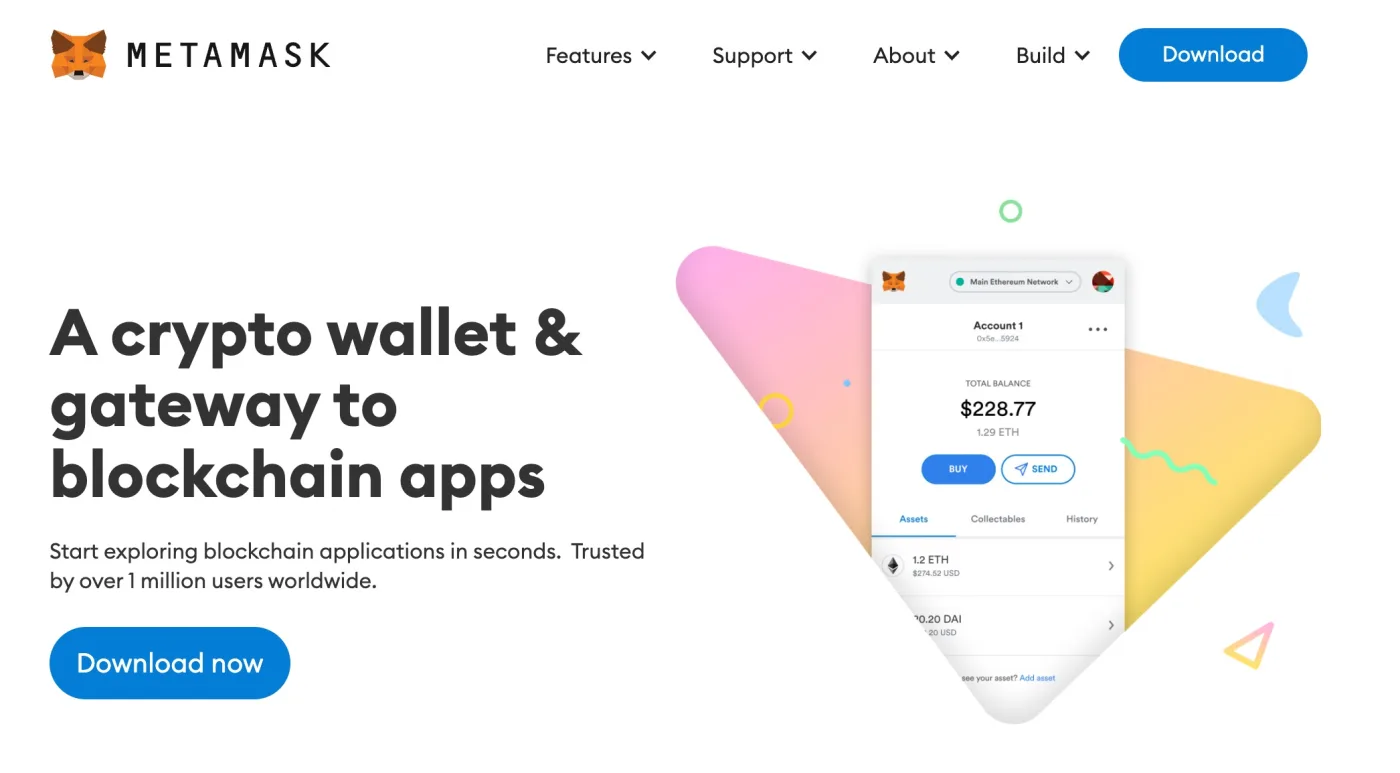
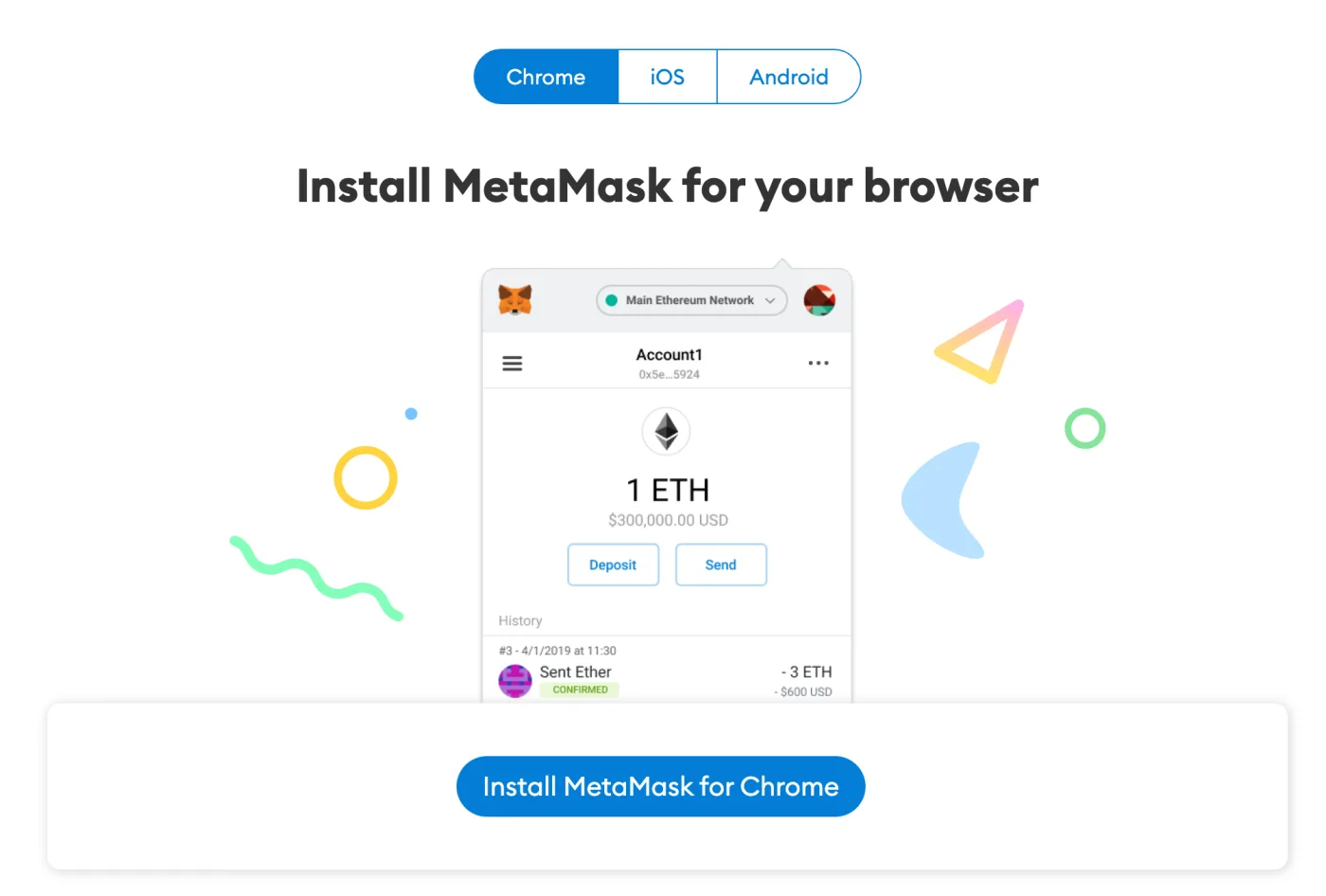
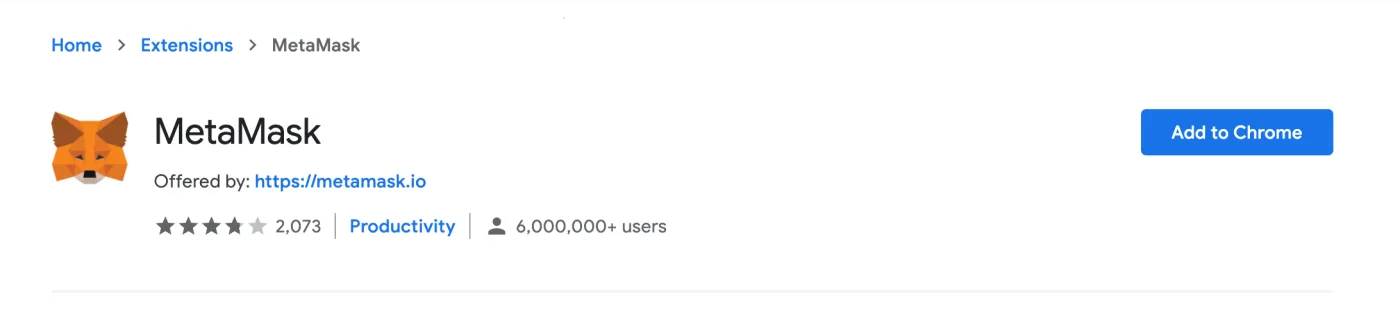
Schritt 1. MetaMask installieren
- Rufen Sie metamask.io auf.
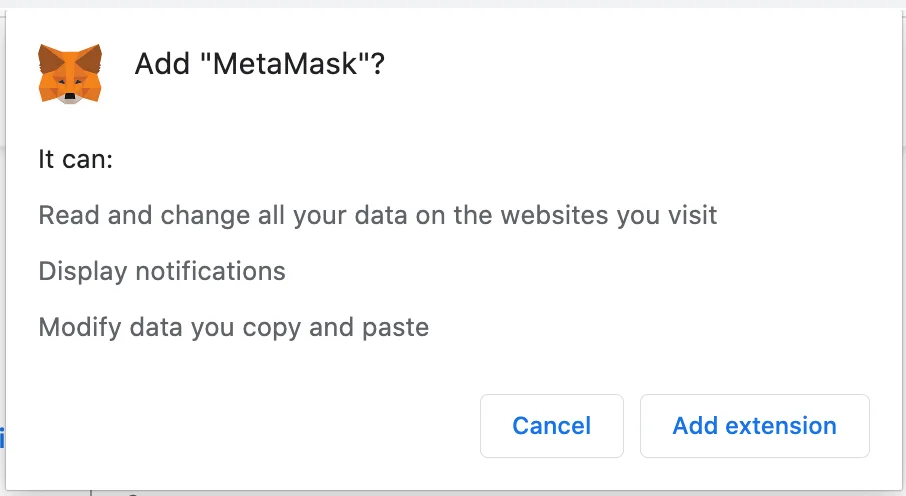
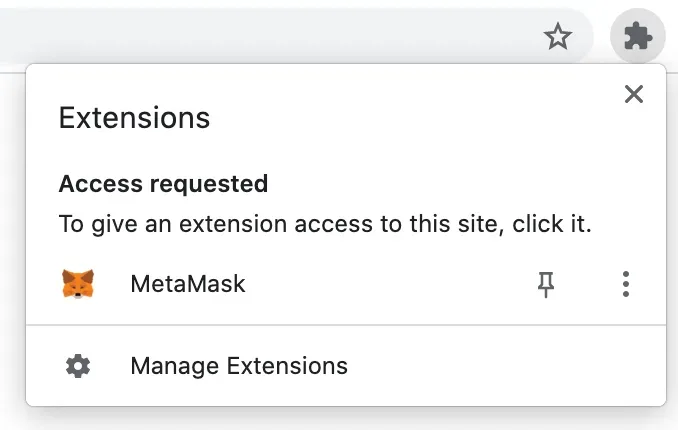
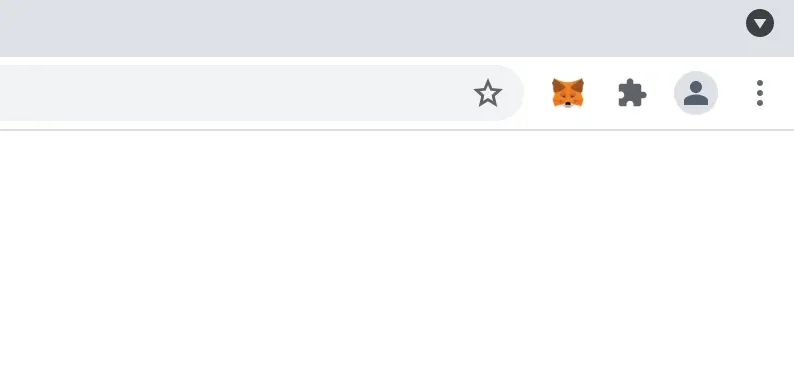
- Laden Sie die Erweiterung für Chrome, Firefox oder Brave herunter oder installieren Sie die mobile App aus dem App Store oder von Google Play.
- Richten Sie Ihre Wallet ein und öffnen Sie sie.
Schritt 2. Neue Wallet erstellen
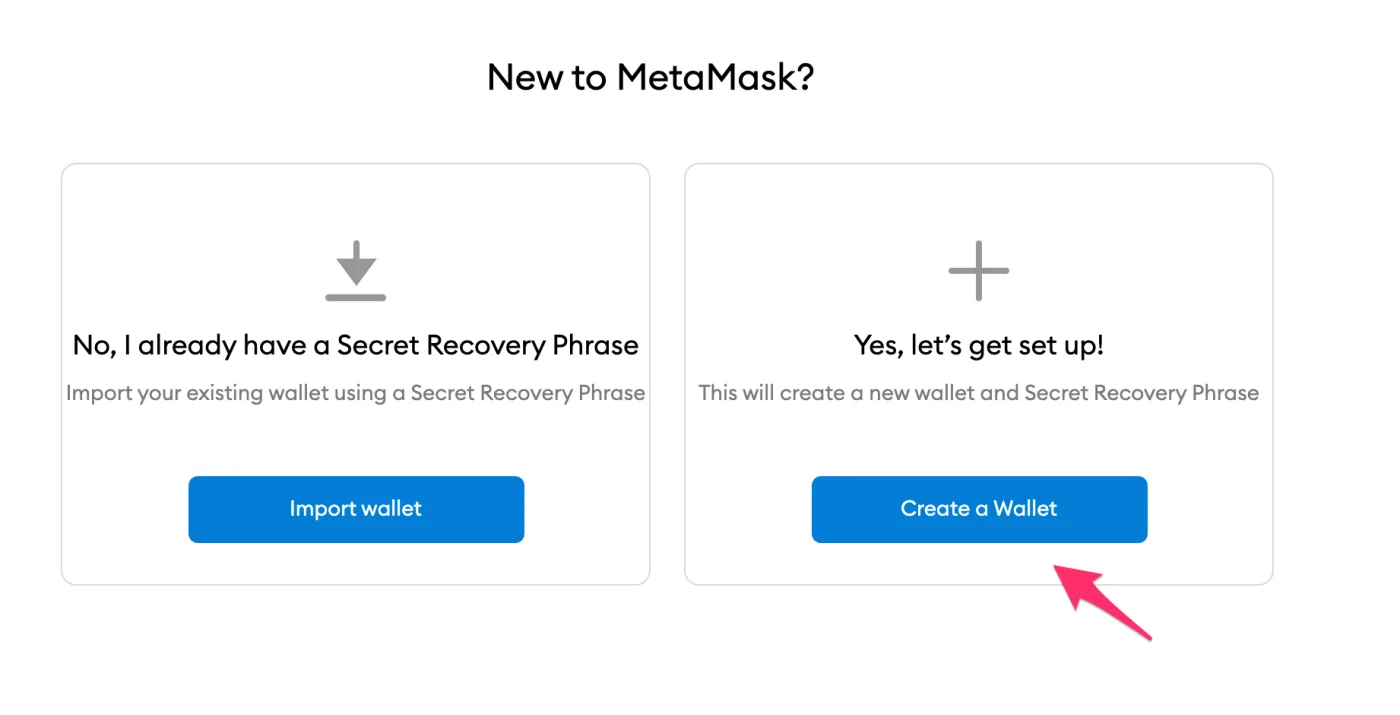
- Wählen Sie Create a new wallet.
- Legen Sie ein Passwort fest, mit dem Sie Ihre Wallet entsperren. Dieses Passwort wird lokal auf Ihrem Gerät gespeichert und ist unabhängig von den Anmeldedaten Ihres 8lends-Kontos.
- Fahren Sie mit dem Bildschirm Secret Recovery Phrase fort.
Schritt 3. Seed-Phrase sichern
Eine Seed-Phrase besteht aus 12 oder 24 Wörtern in einer festen Reihenfolge. Sie benötigen sie, um Ihre Wallet wiederherzustellen, wenn Sie den Zugriff auf Ihr Gerät verlieren.
- Schreiben Sie die Phrase auf Papier.
- Speichern Sie sie nicht in einer Datei, in der Cloud, in einer E-Mail oder in einem Telegram-Chat.
- Bewahren Sie sie an einem sicheren Ort auf. Erwägen Sie, Kopien an getrennten sicheren Orten aufzubewahren.
- Geben Sie sie niemals an andere weiter.
- Geben Sie sie niemals auf einer Website ein. Geben Sie sie nur in Ihrer Wallet ein, wenn Sie den Zugang wiederherstellen.
- Wer Ihre Seed-Phrase erhält, kann die Kontrolle über Ihr Guthaben übernehmen.
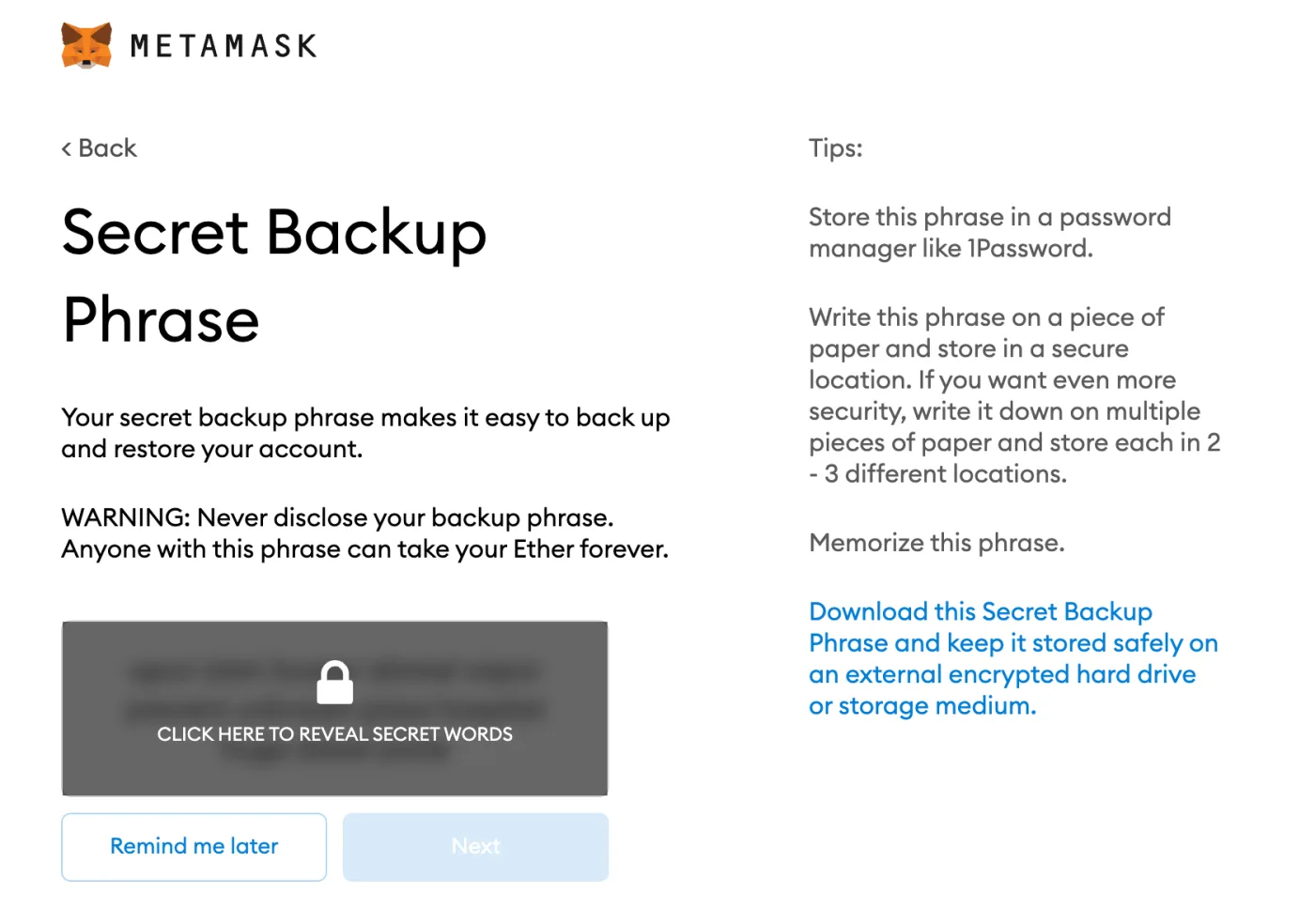
8lends wird Sie niemals nach Ihrer Seed-Phrase fragen. Behandeln Sie jede Anfrage danach als Betrugsversuch, auch wenn sie scheinbar von einem Support-Mitarbeiter stammt (→ Siehe Artikel: Offiziellen 8lends-Vertreter von einem Betrüger unterscheiden).
Schritt 4. Seed-Phrase bestätigen
- MetaMask fordert Sie auf, die Wörter in der richtigen Reihenfolge einzugeben.
- Damit bestätigen Sie, dass Sie die Phrase korrekt gesichert haben.
- Nach diesem Schritt ist Ihre Wallet einsatzbereit.
Schritt 5. Base-Netzwerk hinzufügen
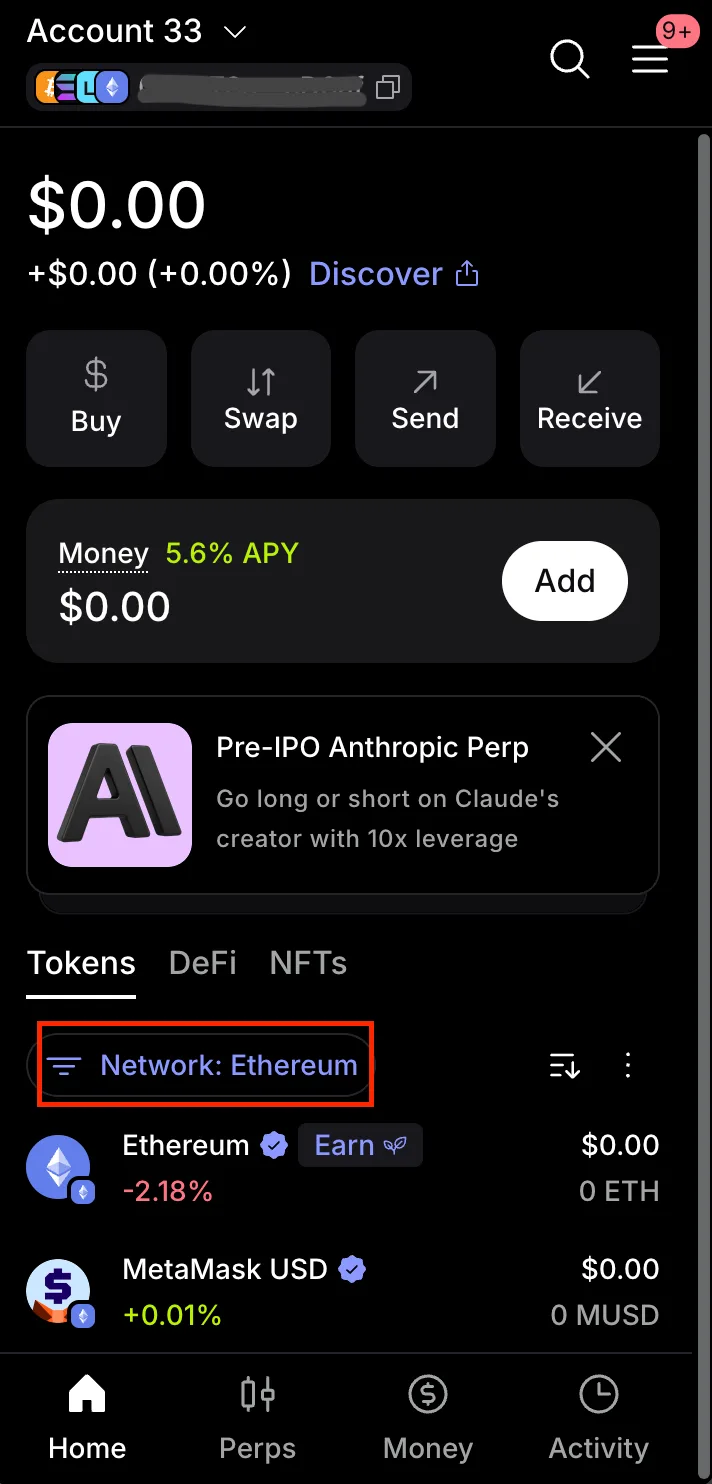
MetaMask verbindet sich standardmäßig mit Ethereum Mainnet. Um 8lends zu nutzen, müssen Sie das Base-Netzwerk hinzufügen.
Weg A – Über MetaMask (empfohlen):
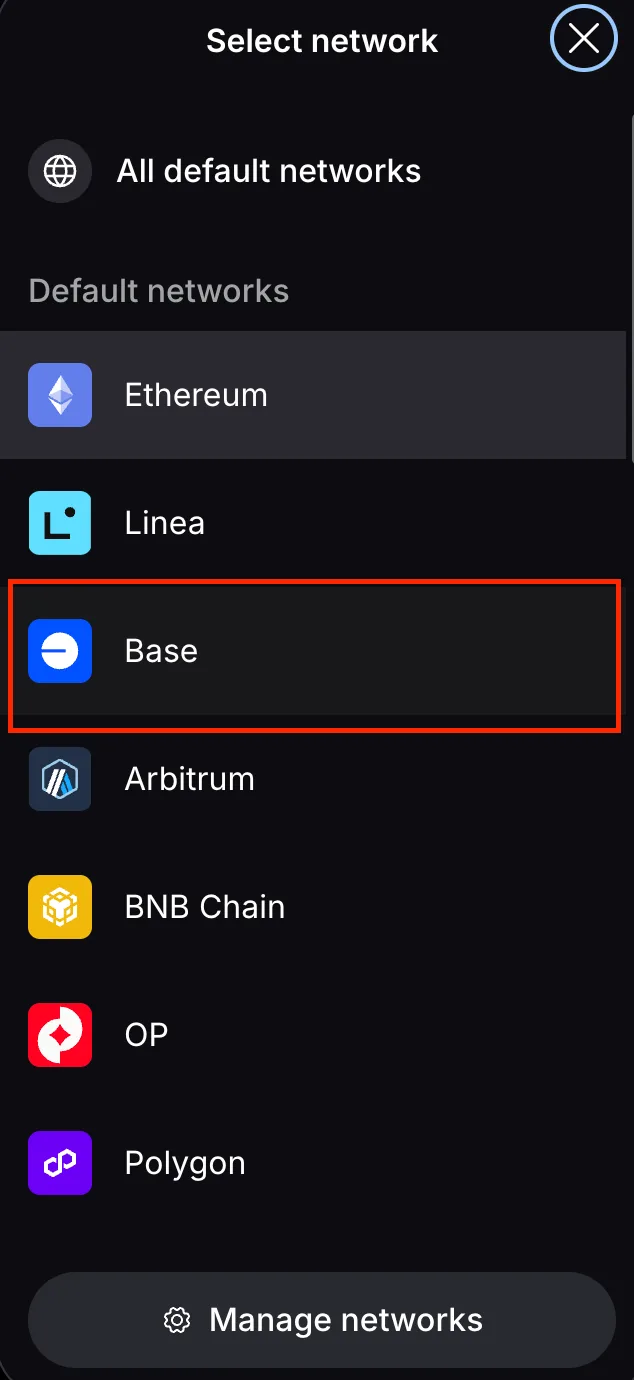
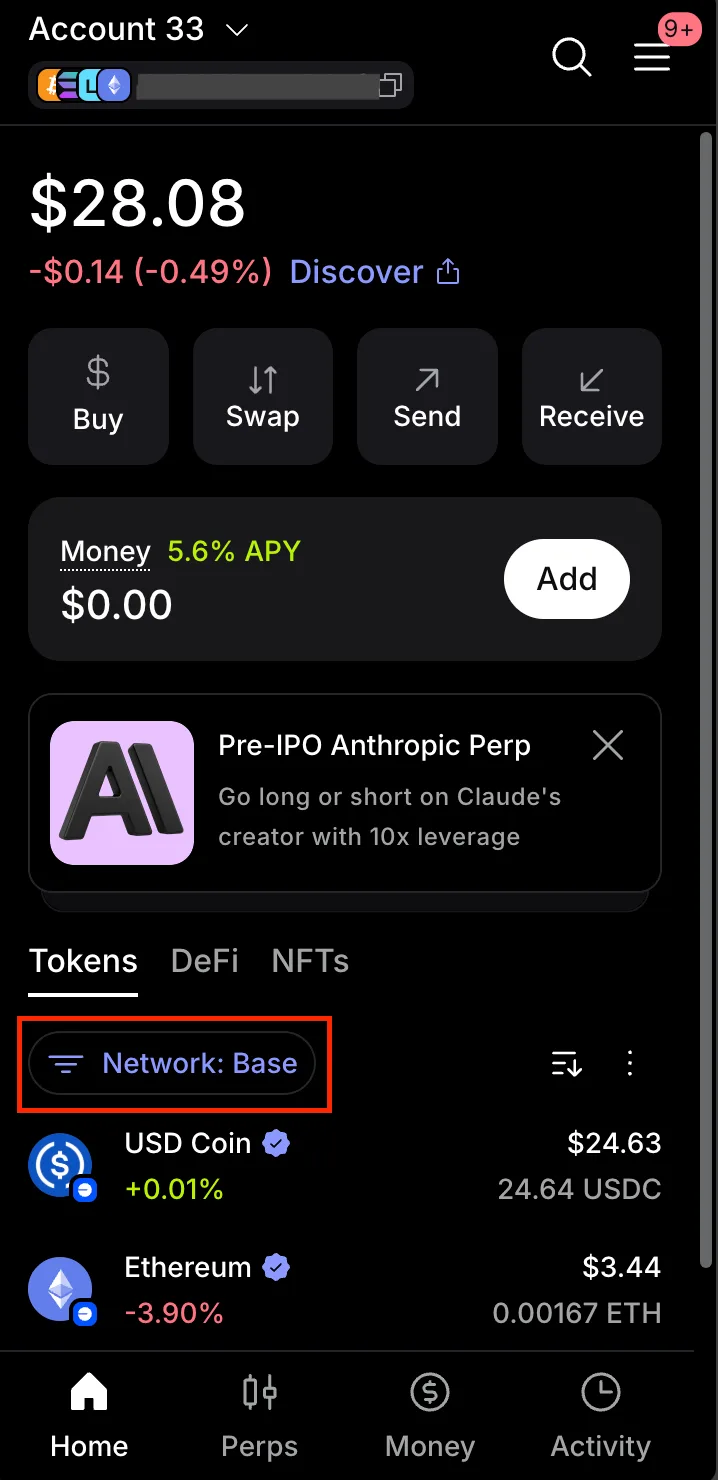
- Klicken Sie unten im Abschnitt "Token" auf die Netzwerkauswahl "Network: Ethereum".
- Suchen Sie Base in der Liste und wählen Sie es aus.
Weg B – Über Chainlist
- Rufen Sie chainlist.org auf.
- Suchen Sie nach Base und klicken Sie auf Add to MetaMask.
Chainlist füllt die Netzwerkeinstellungen automatisch aus.
Weg C – Netzwerk manuell hinzufügen
| Feld | Wert |
|---|---|
| Network Name | Base |
| New RPC URL | https://mainnet.base.org |
| Chain ID | 8453 |
| Currency Symbol | ETH |
| Block Explorer URL | https://basescan.org |
Trust Wallet und Coinbase Wallet enthalten das Base-Netzwerk oft bereits standardmäßig.
Schritt 6. USDC-Token importieren (optional)
Manche Wallets zeigen USDC auf Base nicht automatisch an. Wenn Sie den Token nicht sehen, fügen Sie ihn manuell hinzu:
- Wählen Sie in MetaMask das Base-Netzwerk.
- Klicken Sie auf Import Tokens.
- Geben Sie die USDC-Contract-Adresse ein: 0x833589fCD6eDb6E08f4c7C32D4f71b54bdA02913
- Bestätigen Sie den Import.
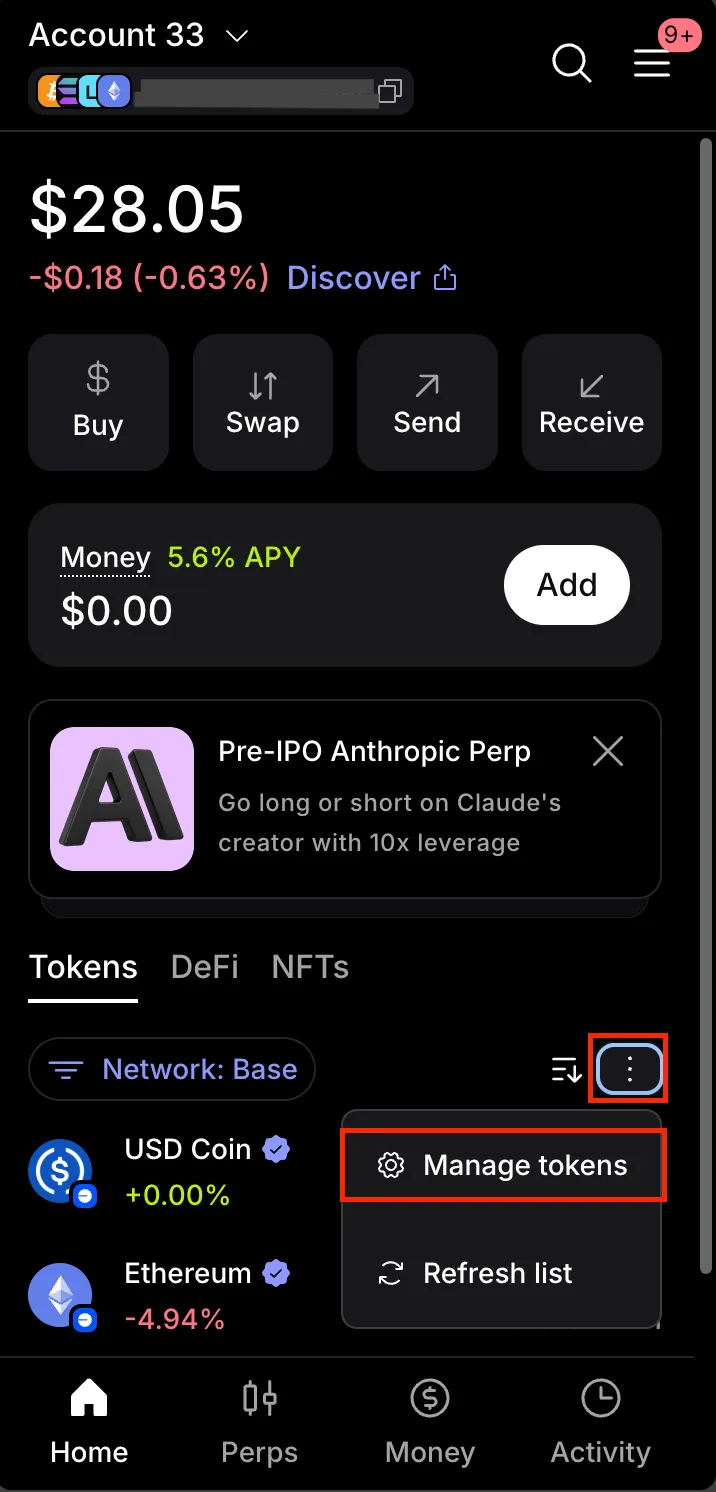
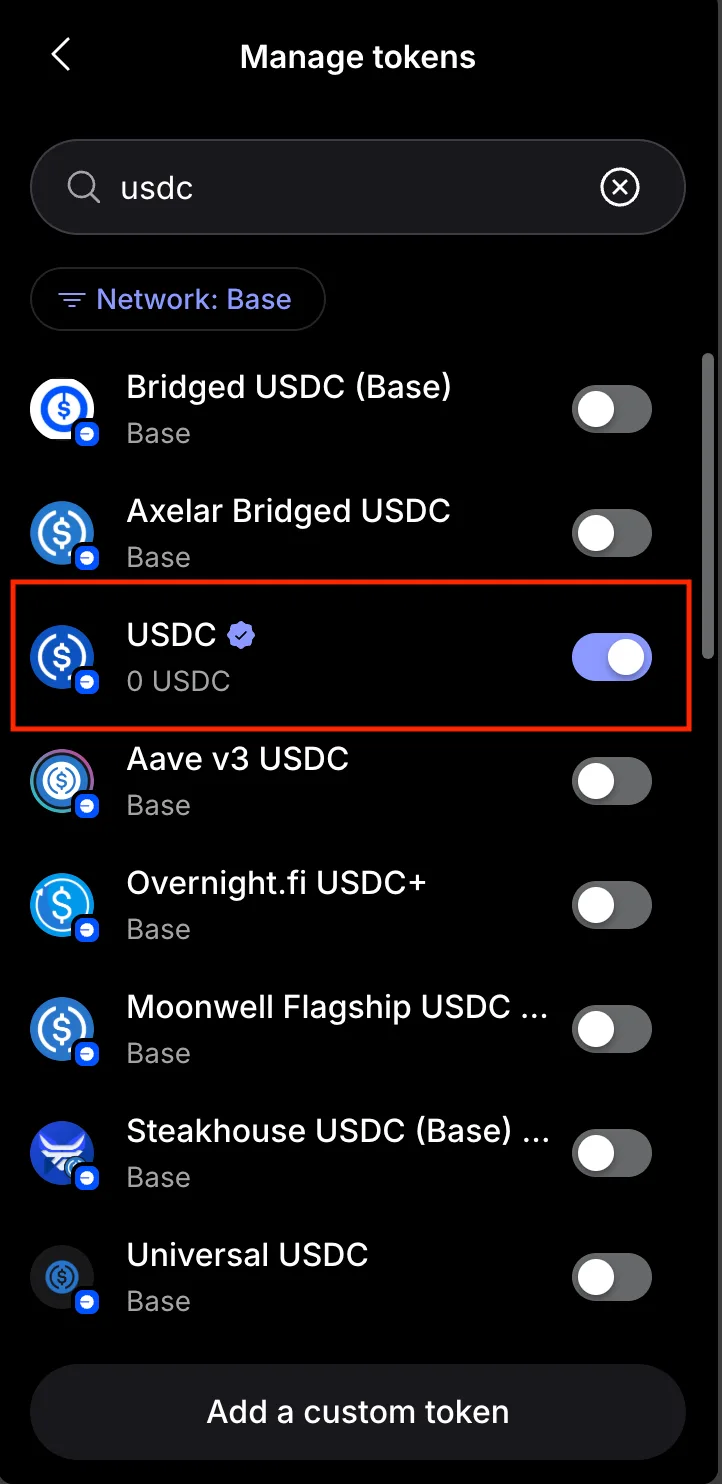
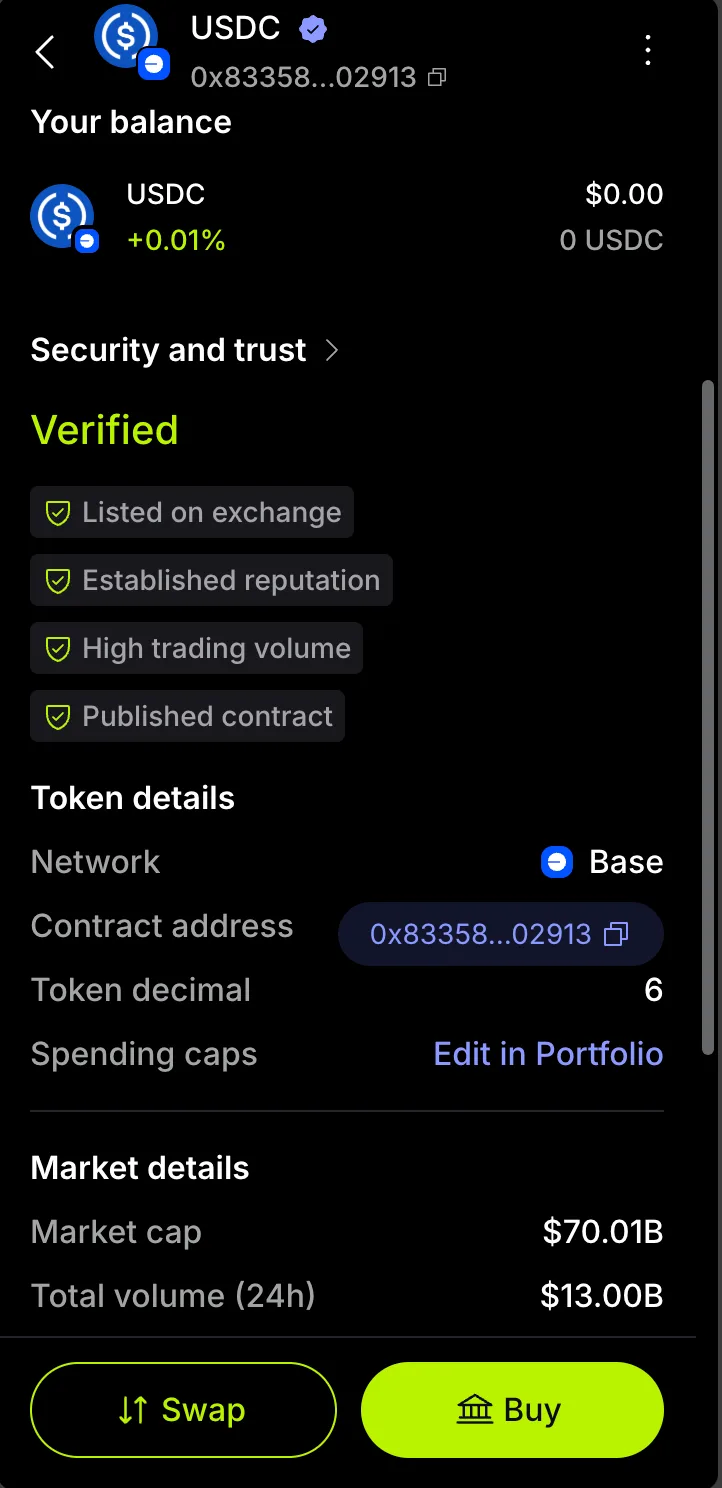
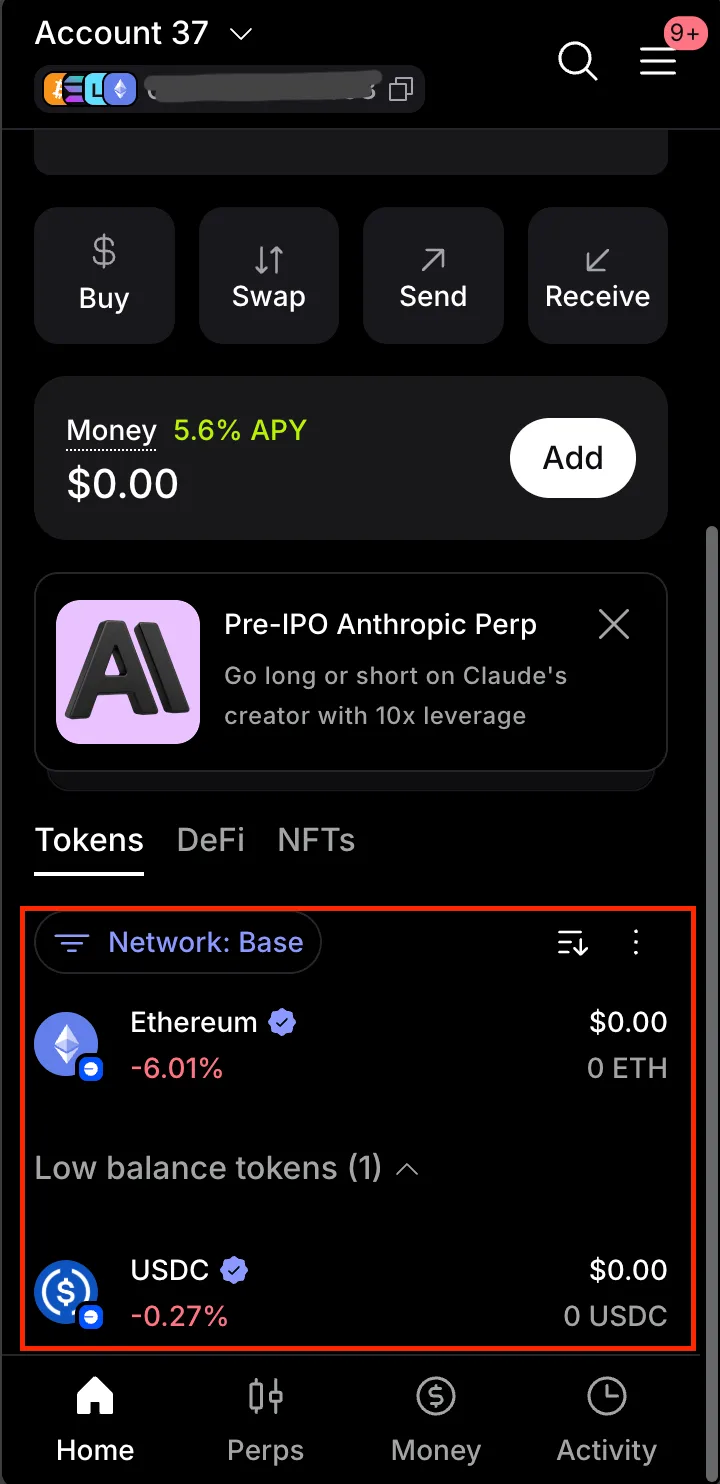
Ihr USDC-Guthaben erscheint in Ihrer Wallet, nachdem Sie den Token importiert und USDC erhalten haben.
Durch den Import wird der Token in Ihrer Wallet lediglich sichtbar. Es werden dabei keine USDC für Sie gekauft. Wie Sie USDC erhalten, lesen Sie im Artikel USDC und ETH auf Base kaufen.
Schritt 7. Wallet-Adresse speichern
Jede Wallet hat eine eindeutige Blockchain-Adresse, die mit 0x beginnt und 42 Zeichen lang ist.
- Ihre Wallet-Adresse identifiziert Ihre Wallet auf der Blockchain.
- Sie können dieselbe Adresse auf Base, Ethereum, Arbitrum und anderen EVM-Netzwerken verwenden.
- Ihre Wallet-Adresse dürfen Sie öffentlich teilen.
- Geben Sie niemals Ihre Seed-Phrase oder Ihren privaten Schlüssel weiter.
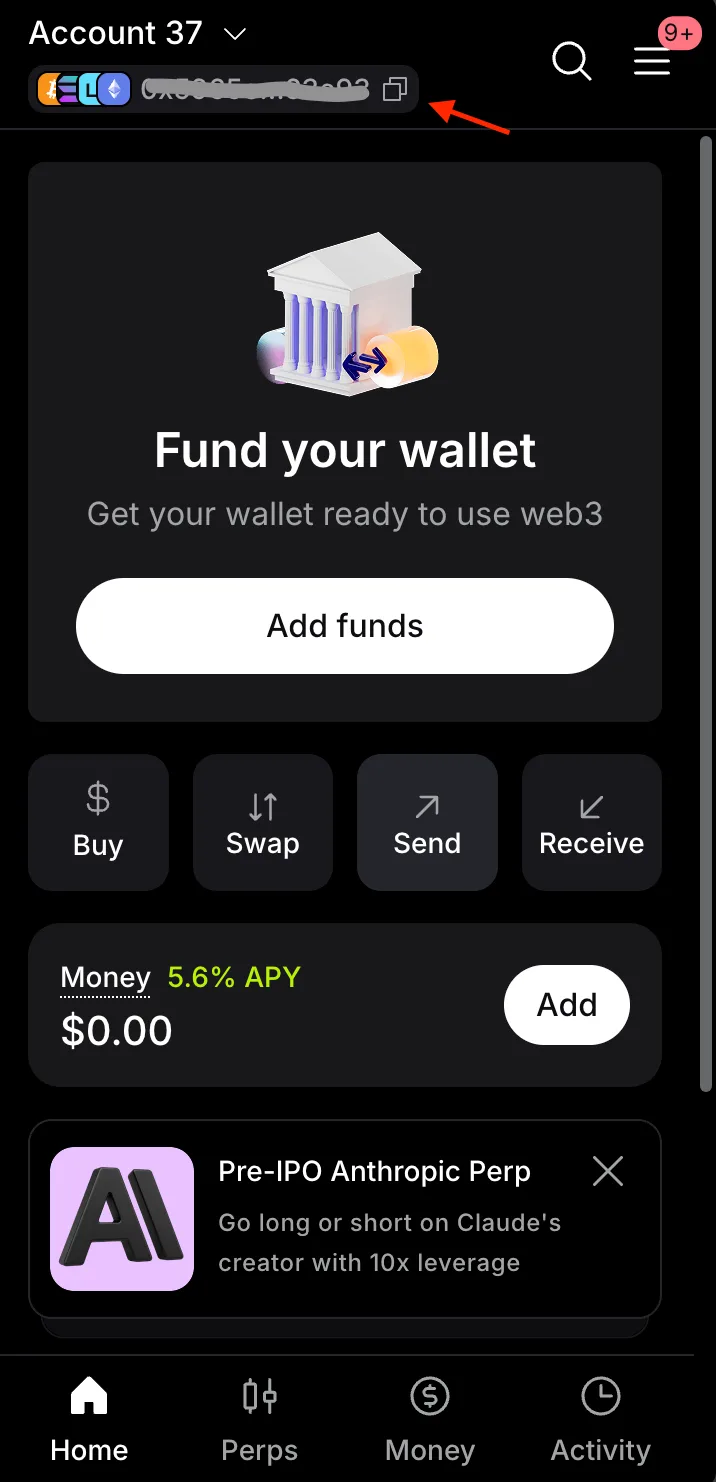
Sie können Ihre Wallet-Adresse in Ihrer Wallet mit einem Fingertipp kopieren.
Sicherheit der Wallet
- Schreiben Sie Ihre Seed-Phrase auf Papier.
- Speichern Sie sie niemals in Cloud-Diensten, digitalen Dateien, E-Mails oder Chatnachrichten.
- Verwenden Sie ein starkes Passwort für Ihre Wallet.
- Geben Sie Ihre Seed-Phrase niemals an andere weiter. 8lends wird Sie niemals danach fragen.
- Nutzen Sie für größere Beträge am besten eine Hardware-Wallet wie Ledger oder Trezor.
- Aktivieren Sie die Zwei-Faktor-Authentifizierung (2FA) auf Ihrem Gerät und für Ihre E-Mail. Halten Sie Ihre E-Mail-Adresse bei 8lends bestätigt: Einmal-Bestätigungscodes werden dorthin gesendet.
- Halten Sie Ihre Wallet-Software auf dem neuesten Stand.
- Prüfen Sie die Adresse der Website, bevor Sie Ihre Wallet verbinden.
Mehr über Betrugsmaschen und Kontosicherheit: (→ Artikel: Offiziellen 8lends-Vertreter von einem Betrüger unterscheiden).
Wenn etwas nicht funktioniert
| Problem | Was tun? |
|---|---|
| MetaMask-Passwort vergessen | Stellen Sie Ihre Wallet mit Ihrer Seed-Phrase wieder her. Das Passwort entsperrt Ihre Wallet auf Ihrem Gerät; die Seed-Phrase stellt den Zugang wieder her. |
| Zugriff auf Smartphone oder Computer verloren | Installieren Sie die Wallet auf einem neuen Gerät und stellen Sie sie mit Ihrer Seed-Phrase wieder her. |
| Passwort und Seed-Phrase verloren | Wenn Sie keine andere Wiederherstellungsmöglichkeit haben, können Sie den Zugang zur Wallet nicht wiedererlangen. |
| Base-Netzwerk fehlt | Fügen Sie es manuell mit den oben genannten Einstellungen oder über chainlist.org hinzu. |
| USDC erscheinen nach einer Einzahlung nicht | Importieren Sie USDC mit der Contract-Adresse aus Schritt 6. |
| 8LNDS erscheint nicht in Ihrer Wallet | 8LNDS wird während der Übergangszeit vorübergehend nicht ausgegeben (→ Artikel: Transition Period (Übergangsphase)). Um bereits vorhandene Token zu sehen, importieren Sie den Token mit dieser Contract-Adresse: 0x55F9C8992fc4AbCE5ACa585bf8F18284a2379D4C. |
| Transaktion ist ausstehend | Warten Sie einige Minuten. Nutzen Sie bei Bedarf die Option Speed Up in MetaMask. |
| Wallet wurde gestohlen | Erstellen Sie auf einem sicheren Gerät eine neue Wallet, übertragen Sie verbleibendes Guthaben dorthin und nutzen Sie die alte Wallet nicht mehr. |
Häufig gestellte Fragen
Brauche ich MetaMask, wenn ich mich mit Google oder per E-Mail registriert habe?
Nein. Wenn Sie sich mit Google, per E-Mail oder mit Maclear registrieren, wird automatisch eine integrierte Privy-Wallet für Sie erstellt (→ Siehe Artikel So registrieren Sie sich auf 8lends und verbinden eine Wallet). Eine eigene Wallet benötigen Sie nur, wenn Sie eine bestimmte Adresse verbinden möchten.
Welche Wallet eignet sich am besten für Einsteiger?
Am Computer ist MetaMask eine gute Wahl, da sich die Wallet direkt mit 8lends verbindet und es viele Anleitungen gibt. Für Mobilgeräte sind Trust Wallet oder die mobile App von MetaMask gute Optionen.
Was ist eine Seed-Phrase und warum ist sie so wichtig?
Eine Seed-Phrase ist eine Liste von 12 oder 24 Wörtern, mit der Sie Ihre Wallet auf einem anderen Gerät wiederherstellen können. Wenn Sie den Zugriff auf Ihre Wallet verlieren und die Seed-Phrase nicht haben, können Sie den Zugriff auf Ihr Guthaben dauerhaft verlieren.
Ihre Seed-Phrase ist wichtiger als Ihr Wallet-Passwort. Wer sie kennt, kann die Kontrolle über Ihr Guthaben übernehmen.
Kann ich eine Hardware-Wallet von Ledger oder Trezor verwenden?
Ja. Für größere Beträge werden Hardware-Wallets empfohlen. Sie bewahren Ihre privaten Schlüssel auf einem separaten Gerät auf und bieten so zusätzlichen Schutz, selbst wenn Ihr Computer mit Schadsoftware infiziert ist. Die Verbindung mit 8lends erfolgt über MetaMask oder WalletConnect.
Kann ich mehrere Wallets verwenden?
Ja. In MetaMask können Sie mehrere Konten in einer Wallet erstellen oder andere Wallets importieren. Ihr 8lends-Konto ist jedoch mit einer Wallet-Adresse verknüpft, und Sie können keine zweite hinzufügen. Wie Sie die verknüpfte Wallet ändern, lesen Sie im Artikel Wallet auf Ihrem 8lends-Konto ändern oder hinzufügen.
Was ist, wenn ich eine Wallet erstellt, aber die Seed-Phrase nicht gesichert habe?
Wenn Sie noch Zugriff auf Ihre Wallet haben, öffnen Sie in MetaMask Settings → Security & Privacy → Reveal Secret Recovery Phrase. Schreiben Sie die Phrase auf und bewahren Sie sie an einem sicheren Ort auf.
Wenn Sie den Zugriff auf Ihre Wallet verloren haben und das Passwort nicht kennen, können Sie sie möglicherweise nicht wiederherstellen.
Kann ich MetaMask auf mehreren Geräten nutzen?
Ja. Installieren Sie MetaMask auf einem anderen Gerät und stellen Sie Ihre Wallet mit derselben Seed-Phrase wieder her. Ihre Wallet-Adresse und Ihr Guthaben bleiben gleich, da sie auf der Blockchain erfasst und nicht auf den Servern von MetaMask gespeichert sind.
Wie viel ETH brauche ich für Gasgebühren?
Wenn Sie Ihre eigene Wallet nutzen, reichen ETH im Wert von $2–5 auf Base in der Regel für viele Transaktionen; die Gasgebühren auf Base betragen meist nur einige Cent pro Transaktion. Mit der integrierten Wallet benötigen Sie kein ETH: Die Netzwerkgebühren übernimmt 8lends.
Mehr erfahren: (→ Artikel USDC und ETH auf Base kaufen).
Ist es sicherer, größere Beträge in einer Hot Wallet oder einer Cold Wallet aufzubewahren?
Für größere Beträge bietet eine Hardware-Wallet wie Ledger oder Trezor besseren Schutz. Ihr privater Schlüssel verbleibt beim Signieren von Transaktionen auf dem Gerät.
Hot Wallets wie MetaMask und Trust Wallet sind für die tägliche Nutzung bequemer.
Wer kontrolliert meine Wallet und mein Guthaben?
Sie kontrollieren Ihre eigene Wallet. 8lends hat keinen Zugriff auf Ihren privaten Schlüssel oder Ihre Seed-Phrase.
Bevor Sie Ihre Auszahlungen abrufen, verbleibt investiertes Guthaben im Smart Contract der Plattform. Nach dem Abruf wird das Guthaben an Ihre Wallet übertragen.
Mehr erfahren: (→ Artikel Datensicherheit und KYC auf 8lends).
Ist es sicher, meine Wallet mit 8lends zu verbinden?
Durch die Verbindung über MetaMask oder WalletConnect kann 8lends Ihre Wallet-Adresse sehen und Transaktionssignaturen anfordern. Transaktionen müssen Sie in Ihrer Wallet freigeben.
Prüfen Sie vor dem Signieren, was Sie freigeben. Eine Verbindung allein überträgt kein Guthaben, doch eine signierte Transaktion oder Token-Freigabe kann Aktionen mit Ihren Vermögenswerten autorisieren.
Mehr erfahren: (→ Artikel Datensicherheit und KYC auf 8lends).