
Cómo registrarte y conectar una cartera en 8lends
Regístrate en 8lends con Google, correo, Maclear o tu propia cartera. Se crea automáticamente una cartera Privy integrada y puedes empezar en minutos.
Para invertir en 8lends necesitas una cuenta y una cartera. Puedes registrarte en app.8lends.io de cuatro formas: con Google, con tu correo electrónico, con una cuenta de Maclear o con tu propia cartera Web3 (como MetaMask, WalletConnect o Coinbase Wallet).
Si te registras con Google, correo electrónico o una cuenta de Maclear, se crea automáticamente una cartera integrada para ti. No necesitas configurarla tú mismo. La cartera integrada funciona con Privy, así que puedes verla llamada cartera integrada o cartera Privy: es lo mismo.
Todas las inversiones se mantienen en un contrato inteligente (→ Consulta el artículo Cómo funcionan los contratos inteligentes en 8lends) en la blockchain de Base. El registro solo lleva unos minutos.
Instrucciones en vídeo
Hay un tutorial en vídeo sobre cómo conectar tu cartera en el canal de YouTube de 8lends.
El vídeo muestra cómo instalar MetaMask, añadir la red Base, hacer clic en Connect Wallet en app.8lends.io y seguir las indicaciones de la cartera. Esta guía ofrece instrucciones escritas que puedes usar para comprobar detalles concretos o seguir cada paso.
Cuatro formas de registrarte
| Método | Para quién es | Qué ocurre |
|---|---|---|
| Continuar con Google | Personas que no tienen cartera o prefieren no gestionarla | Privy crea una cartera automáticamente |
| Continuar con el correo | Personas que no tienen cartera o prefieren no gestionarla | Privy crea una cartera automáticamente |
| Continuar con Maclear | Personas que llegan a 8lends desde Maclear | Privy crea una cartera automáticamente |
| Conectar cartera | Personas que ya tienen una cartera Web3 | Tu cartera actual se conecta a tu cuenta |
¿Qué método deberías elegir?
- ¿Eres nuevo en las criptomonedas? Regístrate con Google o con tu correo. Privy creará una cartera para ti automáticamente.
- ¿Ya tienes una cartera? Elige Conectar cartera.
Más información sobre tu cartera integrada (Privy) y cómo añadir fondos: (→ Consulta los artículos Configurar una cartera de criptomonedas y Comprar USDC y ETH en Base).
¿Qué es una cartera Web3?
Una cartera Web3 es una aplicación o extensión del navegador que:
- Guarda las claves privadas que dan acceso a tus direcciones en la blockchain.
- Firma transacciones en tu nombre.
- Se conecta a aplicaciones descentralizadas (dApps), incluida 8lends.
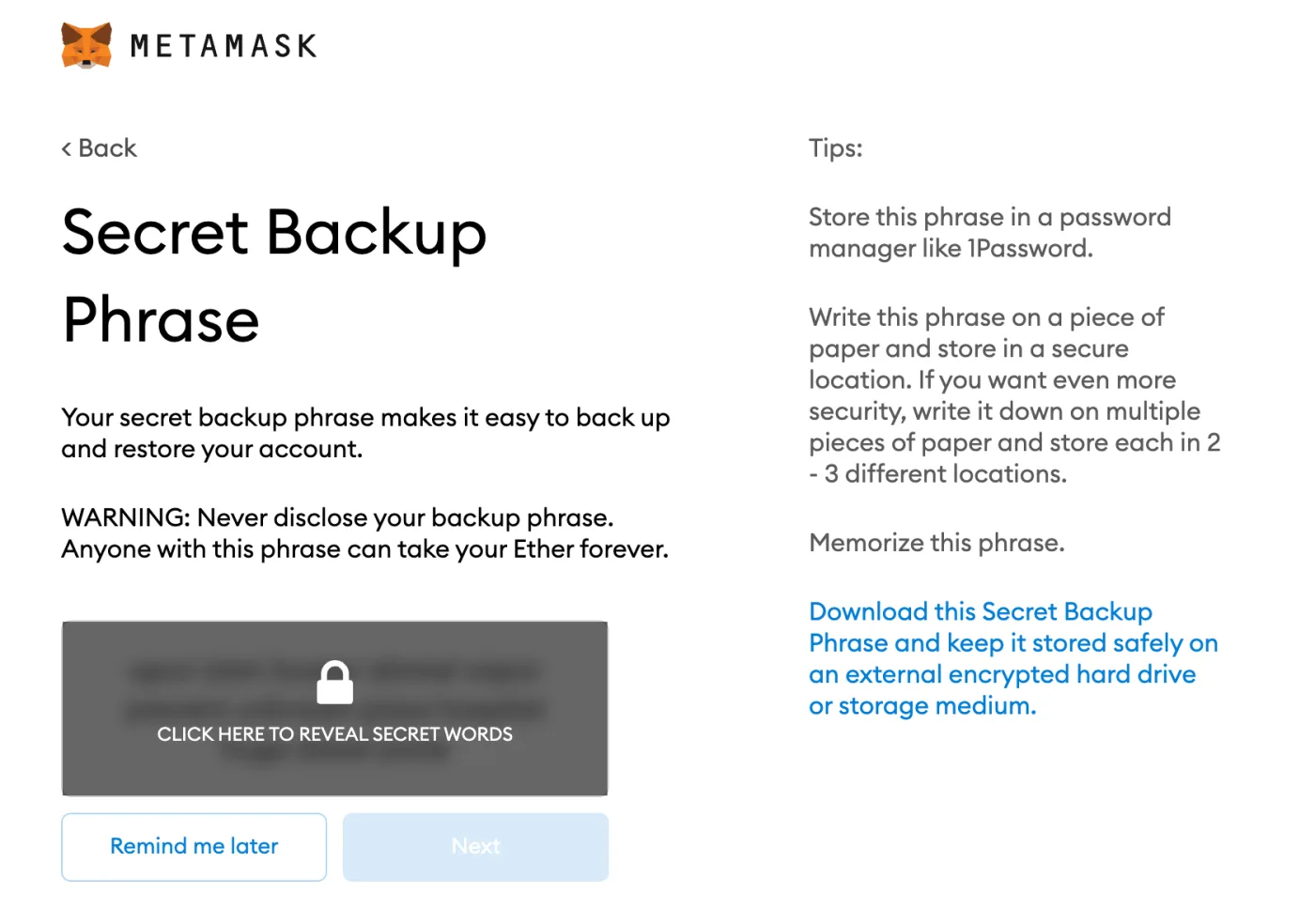
Una cartera Web3 no necesita un banco intermediario para procesar transacciones en la blockchain. Con una cartera de autocustodia, tú controlas tus claves privadas y tus fondos. Si pierdes tu frase semilla —las 12 o 24 palabras que se generan al crear la cartera—, puedes perder el acceso a tu cartera y a tus fondos.
¿Qué carteras puedes conectar?
8lends admite WalletConnect y conexiones directas con las carteras más populares. Casi cualquier cartera compatible con EVM debería funcionar.
| Cartera | Tipo | Características |
|---|---|---|
| MetaMask | Extensión del navegador y aplicación móvil | Cartera popular con integración directa |
| Coinbase Wallet | Aplicación móvil y extensión del navegador | Práctica para usuarios de Coinbase |
| Trust Wallet | Aplicación móvil | Diseñada para usarse en el móvil |
| Rabby Wallet | Extensión del navegador | Funciones avanzadas y detalles de transacción claros |
| Ledger / Trezor | Cartera de hardware | Seguridad adicional; se conecta mediante WalletConnect o MetaMask |
| Cualquier otra cartera compatible con EVM | Mediante WalletConnect | Usa un protocolo de conexión estándar |
Si quieres configurar tu propia cartera, empieza con MetaMask en el ordenador o Trust Wallet en el móvil. Ambas tienen muchos tutoriales y guías para ayudarte a empezar.
Paso a paso: regístrate con Google, correo electrónico o Maclear
Paso 1. Abre app.8lends.io
- Abre app.8lends.io en tu navegador.
- Comprueba que la dirección sea exactamente app.8lends.io para evitar sitios de phishing.
Paso 2. Haz clic en "Registrarse" y elige un método
- Haz clic en Registrarse.
- Selecciona Continuar con Google, Continuar con el correo o Continuar con Maclear.
Paso 3. Confirma tu inicio de sesión
- Sigue las instrucciones en pantalla para confirmar tu inicio de sesión.
- Una vez confirmado, tu cuenta y tu cartera integrada (Privy) se crean automáticamente.
Paso 4. Introduce un código de referido (opcional)
- Si tienes un código de referido, introdúcelo y haz clic en Confirmar. Si no, haz clic en Omitir.
A continuación, puedes completar el KYC si es necesario (→ Consulta el artículo Cómo completar el KYC con Sumsub) o añadir fondos en USDC (→ Consulta el artículo Cómo comprar o intercambiar criptomonedas (USDC y ETH en Base)).
Paso a paso: regístrate con tu propia cartera
Paso 1. Instala una cartera (si no tienes una)
- MetaMask: visita metamask.io y descarga la extensión para Chrome, Firefox o Brave, o instala la aplicación móvil.
- Trust Wallet: visita trustwallet.com o descarga la aplicación desde App Store o Google Play.
- Crea una cartera nueva. Anota tu frase semilla en papel y guárdala en un lugar seguro. No la guardes en el teléfono ni en la nube.
- Establece una contraseña para desbloquear tu cartera.
Paso 2. Añade la red Base a tu cartera
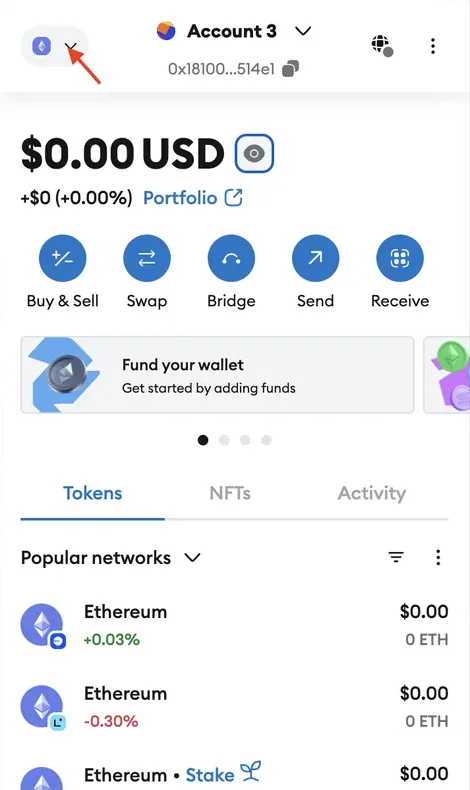
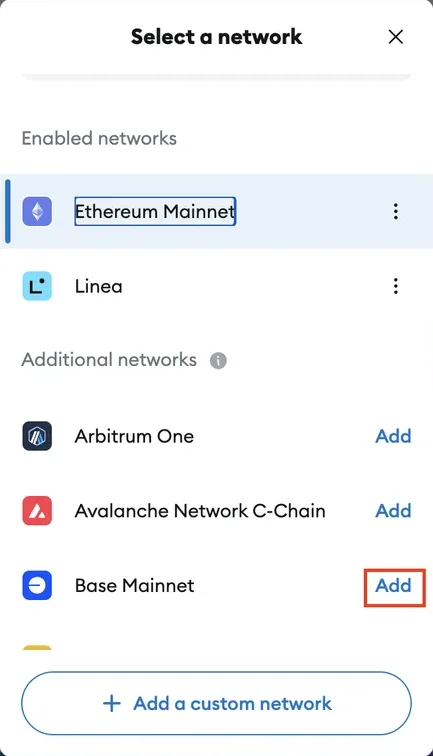
La mayoría de las carteras usan Ethereum Mainnet por defecto. Debes conectarte a Base, una red de capa 2 de Coinbase que utiliza 8lends.
- En MetaMask, ve a Settings → Networks → Add Network. Busca Base en la lista de redes populares o introduce los datos manualmente:Network Name: BaseRPC URL: https://mainnet.base.orgChain ID: 8453Currency Symbol: ETHBlock Explorer: https://basescan.org
Trust Wallet y muchas otras carteras ya incluyen la red Base.
Paso 3. Ve a app.8lends.io
- Abre app.8lends.io en un navegador que tenga instalada la extensión de tu cartera, o usa el navegador integrado de la aplicación móvil de tu cartera.
- Comprueba que la URL sea exactamente app.8lends.io para evitar sitios de phishing.
Paso 4. Haz clic en "Registrarse" y elige "Conectar cartera"
- Haz clic en Registrarse y selecciona Conectar cartera.
- Aparecerá una ventana con opciones de cartera, como MetaMask, WalletConnect y Coinbase Wallet.
- Selecciona tu cartera.
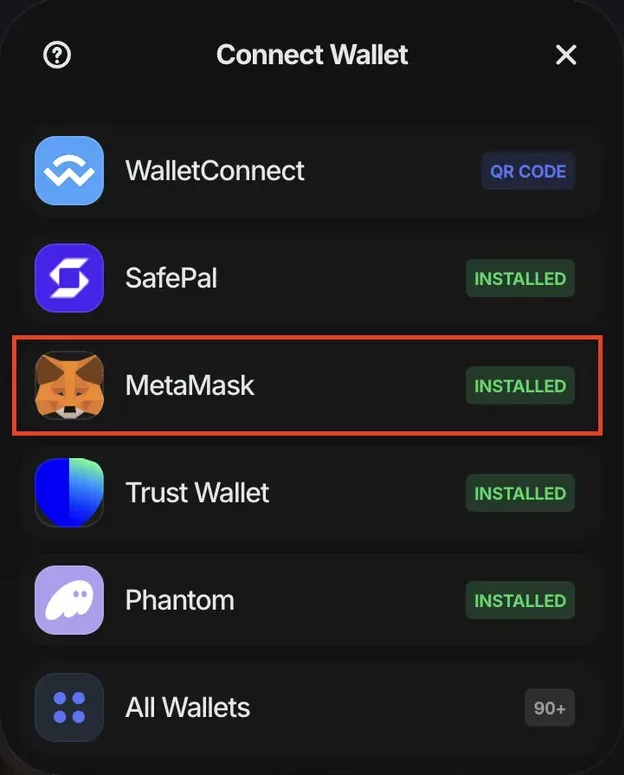
Paso 5. Confirma la conexión en tu cartera
- Haz clic en Connect en la ventana de tu cartera.
- Tu cartera te preguntará qué dirección quieres conectar. Normalmente solo hay una para elegir.
- Al conectarla, la plataforma puede ver la dirección de tu cartera y solicitar firmas de transacciones. En este paso no se transfiere ningún fondo.
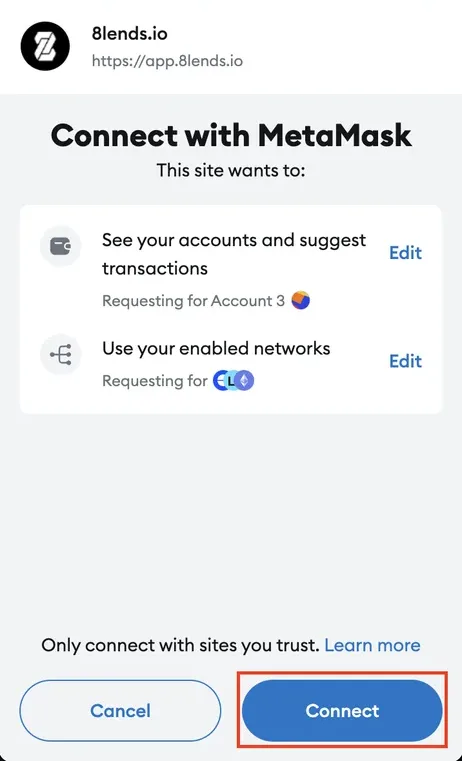
Paso 6. Confirma el cambio a la red Base
- Si tu cartera está conectada a otra red, como Ethereum Mainnet, 8lends te pedirá que cambies a Base.
- Confirma el cambio de red en tu cartera.
Paso 7. Introduce un código de referido (opcional)
- Si tienes un código de referido, introdúcelo y haz clic en Confirmar. Si no, haz clic en Omitir.
Paso 8. Verifica tu correo electrónico
- En la ventana Verifica tu correo electrónico, introduce tu correo y haz clic en Enviar enlace.
- Abre el correo y sigue el enlace para confirmar tu dirección.
- Necesitas un correo verificado para invertir, completar el KYC y retirar fondos. Si omites este paso, 8lends te volverá a pedir el correo antes de estas acciones.
- Tu cuenta ya está activa. Puedes completar el KYC si es necesario o añadir fondos a tu saldo de USDC.
Qué ocurre después del registro
Una vez que te registras en 8lends:
- Tu cuenta se crea y se vincula al método de inicio de sesión que hayas elegido.
- Necesitas un correo verificado para invertir, completar el KYC y retirar fondos. Si te registraste con una cartera, se te pedirá que añadas y verifiques tu correo justo después del registro.
- Cuando inicias sesión con una cartera, no necesitas contraseña. Si también quieres iniciar sesión con tu correo, puedes establecer una contraseña en la configuración de tu cuenta.
Para mayor seguridad, 8lends envía un código de un solo uso a tu correo cuando inicias sesión desde un dispositivo nuevo y cuando confirmas retiradas u operaciones en el Mercado Secundario.
Cómo iniciar sesión en 8lends la próxima vez
Si te registraste con Google, correo electrónico o Maclear:
- Ve a app.8lends.io y haz clic en Iniciar sesión.
- Selecciona el mismo método que usaste para registrarte.
- Confirma tu inicio de sesión. Tus inversiones, tu saldo y tu historial de transacciones aparecerán en tu cuenta.
Si conectaste tu cartera:
- Ve a app.8lends.io y haz clic en Conectar cartera.
- Selecciona la misma cartera que usaste para registrarte.
- Firma el mensaje de autenticación en tu cartera. No requiere gas y es gratuito.
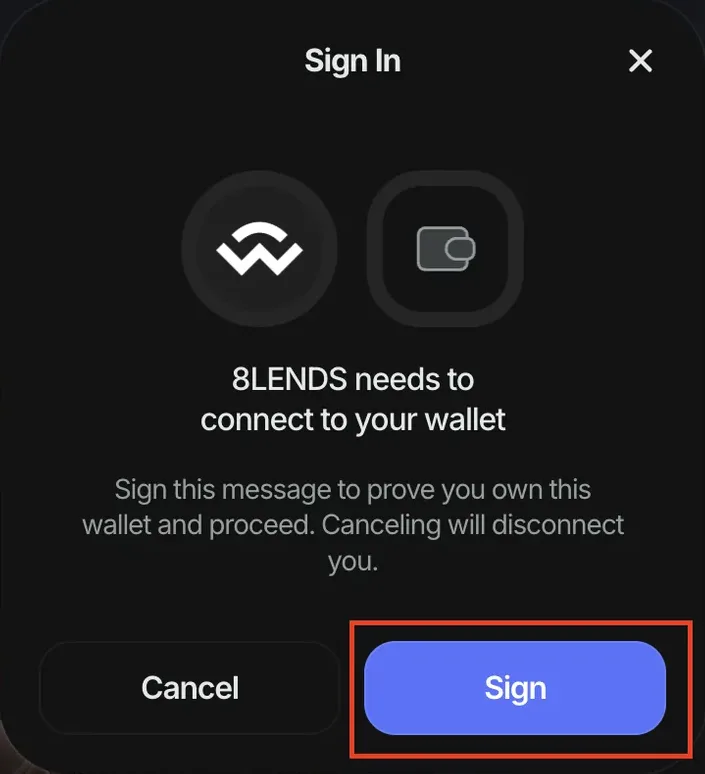
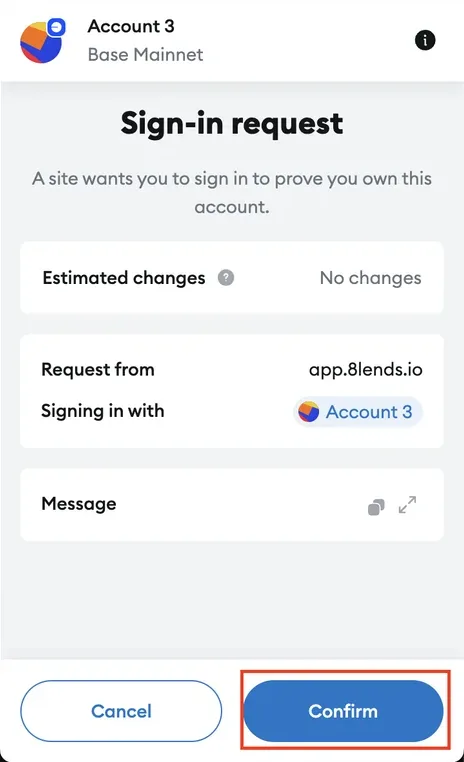
Seguridad de la conexión
- 8lends nunca te pedirá tu clave privada ni tu frase semilla.
- Cuando conectas tu cartera mediante MetaMask o WalletConnect, la plataforma puede ver la dirección de tu cartera y solicitar firmas de transacciones.
- Cada transacción, incluidas las inversiones, el cobro de fondos y las ventas en el Mercado Secundario, requiere tu confirmación explícita.
- Si alguien que dice ser del soporte de 8lends te pide tu frase semilla, es una estafa. Aprende a protegerte: (→ Artículo: Cómo identificar a los miembros oficiales del equipo de 8lends y evitar estafadores).
Si algo sale mal
| Problema | Solución |
|---|---|
| El botón "Conectar cartera" no responde | Actualiza la página y asegúrate de que tu cartera esté desbloqueada. |
| Tu cartera no aparece en la lista | Usa WalletConnect y escanea el código QR con la aplicación de tu cartera. |
| El proceso de conexión se queda bloqueado | Cierra las ventanas emergentes e inténtalo de nuevo. |
| La red Base no aparece | Añádela manualmente con la configuración de red indicada arriba o a través de chainlist.org. |
| No tienes suficiente ETH para las comisiones de gas | Transfiere una pequeña cantidad de ETH a tu cartera en Base desde un exchange que admita Base, o usa un puente (bridge) para transferir ETH a Base. |
Preguntas frecuentes
¿Por qué necesito una cartera?
8lends es una plataforma Web3, así que necesitas una cartera para gestionar tus fondos y confirmar transacciones. Si te registras con Google, correo electrónico o Maclear, Privy crea una cartera para ti automáticamente.
¿Puedo registrarme solo con un correo electrónico?
Sí. Selecciona Continuar con el correo durante el registro. Privy crea una cartera automáticamente, así que no necesitas configurarla tú mismo.
¿Qué cartera es la mejor para un principiante?
La opción más sencilla es iniciar sesión con Google o con tu correo sin configurar tu propia cartera.
Si prefieres usar tu propia cartera, MetaMask es una elección habitual en el ordenador, mientras que Trust Wallet y la aplicación móvil de MetaMask son opciones populares para dispositivos móviles.
Tu cartera debe ser compatible con redes EVM como Ethereum, Base y Arbitrum.
¿Puedo usar varias carteras en una cuenta?
Actualmente, cada cuenta está vinculada a una única cartera principal.
Para saber cómo cambiar tu cartera o añadir una nueva, consulta: (→ Artículo: Cómo cambiar o añadir una cartera a tu cuenta).
¿Qué es una frase semilla y por qué debo anotarla?
Una frase semilla consta de 12 o 24 palabras que sirven como copia de seguridad de tu cartera. Si pierdes el teléfono o eliminas la aplicación de la cartera, puedes usar la frase semilla para recuperar el acceso a tu cartera.
Anótala en papel y guárdala en un lugar seguro. Nunca la compartas con nadie. Cualquiera que tenga tu frase semilla puede hacerse con el control de tus fondos.
¿Puedo invertir desde una cuenta de un exchange (Binance / Coinbase)?
No. Los fondos de una cuenta en un exchange los controla el exchange, por lo que no puedes usarlos directamente para invertir en 8lends.
Primero, transfiere tus fondos del exchange a tu propia cartera en la red Base.
Aprende cómo hacerlo: (→ Artículo: Cómo comprar o intercambiar criptomonedas (USDC y ETH en Base)).
¿Qué ocurre si pierdo el acceso a mi cartera?
Si todavía tienes tu frase semilla, puedes restaurar tu cartera en un dispositivo nuevo y recuperar el acceso a tus inversiones, que están vinculadas a la dirección de tu cartera.
Si pierdes tanto el acceso a tu cartera como tu frase semilla, es posible que no puedas recuperar tus fondos.
Si te registraste con Google, correo electrónico o Maclear y usas la cartera Privy integrada, vuelve a iniciar sesión con el mismo método en tu nuevo dispositivo.
¿Puedo usar una cartera de hardware Ledger o Trezor?
Sí. Las carteras de hardware añaden una capa extra de seguridad al guardar tus claves privadas en un dispositivo físico.
Puedes conectar un Ledger o un Trezor mediante MetaMask o, cuando sea compatible, mediante WalletConnect. Las transacciones deben confirmarse en la propia cartera de hardware.
Esto ayuda a proteger tus activos incluso si tu ordenador está comprometido, siempre que verifiques cada transacción y mantengas a salvo tu frase de recuperación.
Si uso Maclear y 8lends, ¿es la misma cuenta?
No. Son plataformas distintas: Maclear utiliza infraestructura fiat tradicional (EUR, transferencias SEPA), mientras que 8lends utiliza la blockchain y USDC.
Puedes registrarte en 8lends con tu cuenta de Maclear seleccionando Continuar con Maclear. Después, 8lends te ofrecerá transferir tu verificación de Maclear: haz clic en Aceptar y transferir y no tendrás que volver a completar el KYC.
Los inversores que se registran a través de Maclear también reciben un vale de bonificación de 20 USDC, que se desbloquea una vez completada la verificación.