


Diciamo che vuoi iniziare a provare Ethereum e interagire con le molte nuove applicazioni presenti. Come iniziare? Una delle prime cose di cui avrai bisogno è un'applicazione wallet (portafoglio). Un wallet ti permette di conservare i tuoi token e anche di interagire con i diversi protocolli. In questo tutorial, ti mostreremo come configurare il wallet MetaMask, uno dei più popolari per interagire con Ethereum.
Passo 1. Scaricare MetaMask
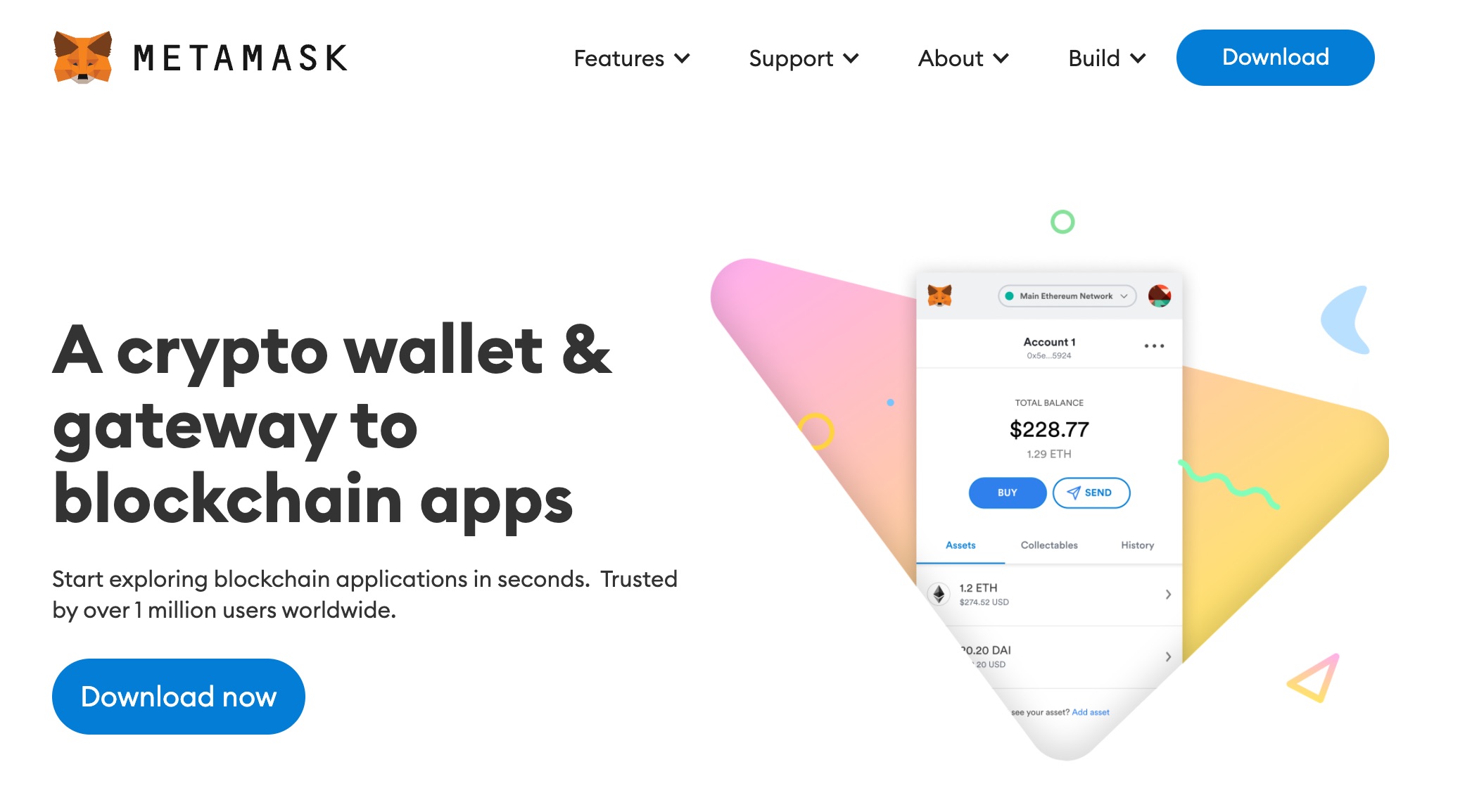
La prima cosa da fare è visitare https://metamask.io/ e cliccare su "Download".
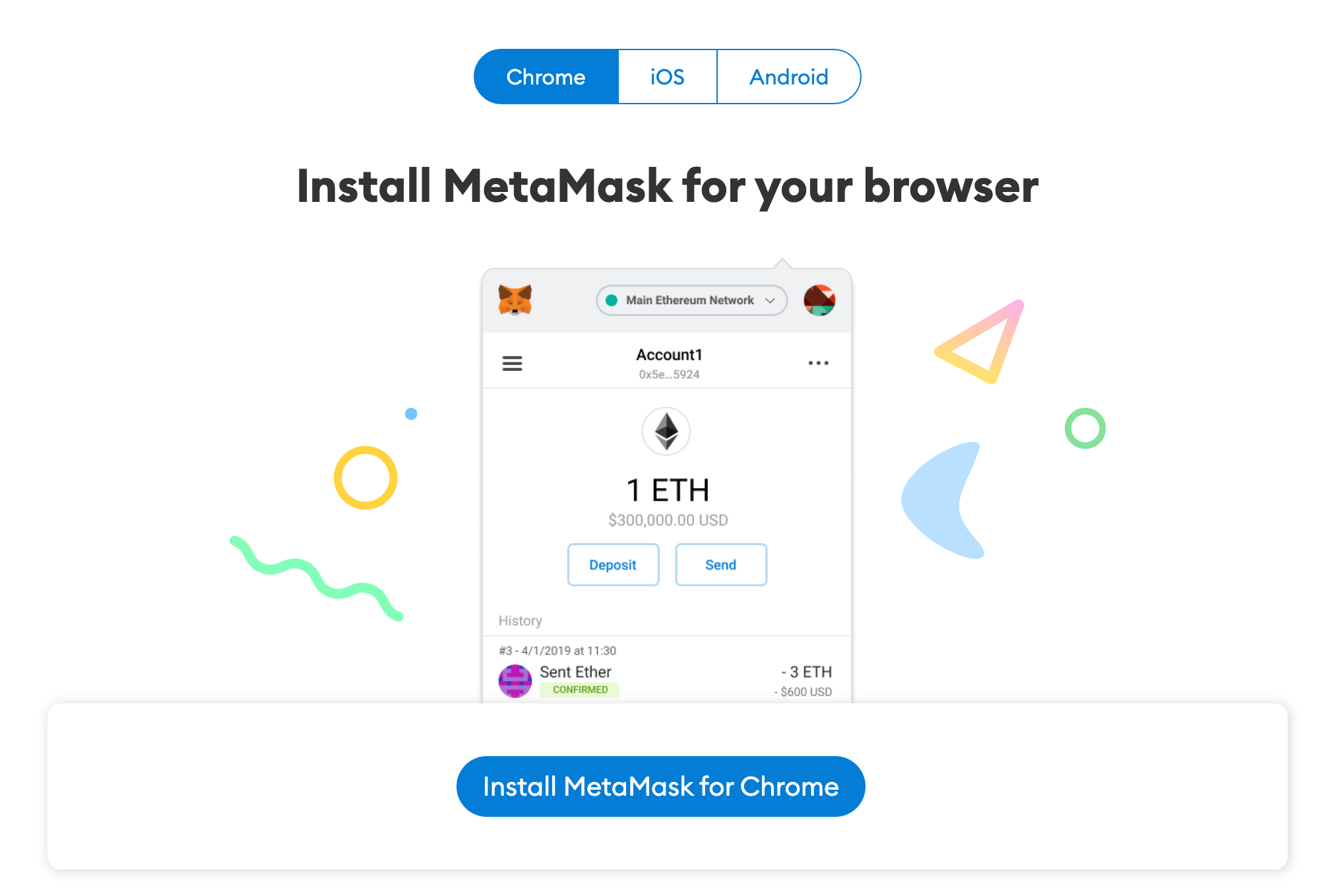
Poi vorrai installare MetaMask per il tuo browser, quindi puoi cliccare su "Install MetaMask for Chrome".
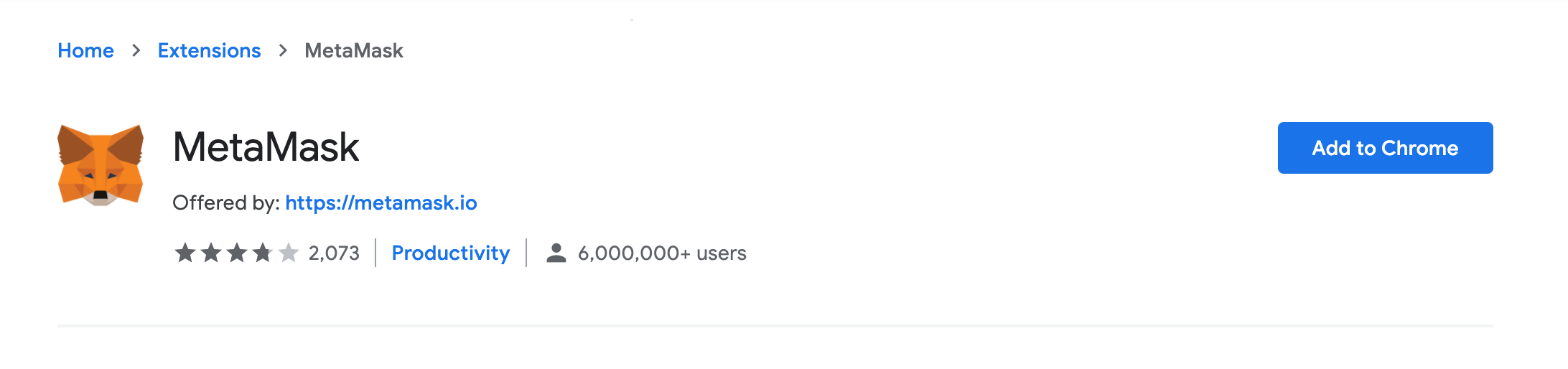
Questo ti porterà al Chrome Web Store per scaricare un'estensione del browser. Un'estensione del browser è un codice che viene eseguito nel tuo browser e aggiunge funzionalità per interagire con i siti web. Assicurati di scaricare da una fonte attendibile.
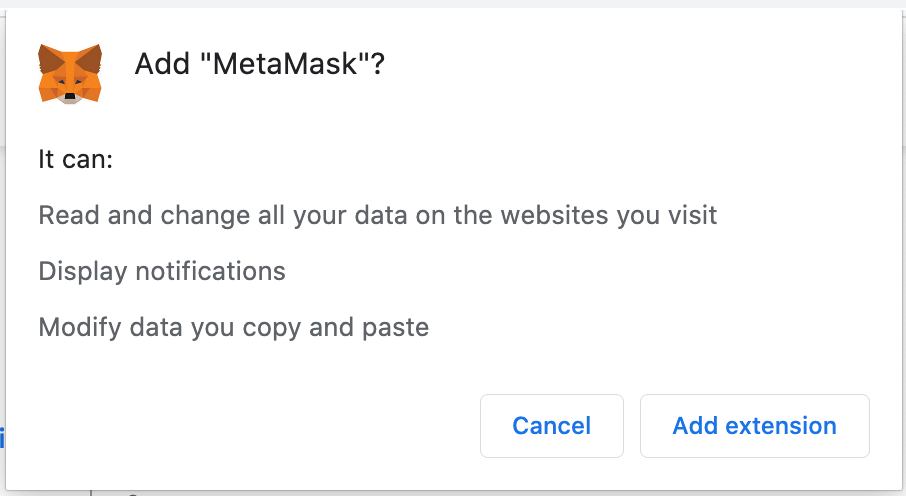
Cliccherò su "Add to Chrome" e poi su "Add Extension" per installare l'estensione del browser.
Ora è installato! Dovrebbe portarti a una pagina come questa.

L'estensione è accessibile nell'angolo in alto a destra con l'icona del pezzo di puzzle; se clicchi lì, puoi cliccare sulla puntina per renderla più facile da trovare.

Dopo aver fissato l'estensione, la vedrai qui in alto a destra nel tuo browser.

Passo 2. Creare il tuo walletFase 2. Crea il tuo portafoglio
Ora che hai installato MetaMask, hai l'estensione del browser. Arriverai quindi a una pagina che ha questo aspetto. Dato che è la nostra prima volta, selezioneremo "Create a Wallet".

Nel passaggio successivo puoi scegliere se vuoi che raccolgano dati analitici. Io selezionerò "No Thanks".
Ora, crea una password. Questa sbloccherà l'estensione MetaMask sul tuo computer. Inserisci la tua password e clicca su "Create".
Poi ti porterà a un video informativo su come funziona MetaMask spiegando la tua chiave. Ti consiglio di guardarlo.
Passo 3. Eseguire il backup e verificare la tua Frase Segreta di Backup
Questo è un passaggio molto importante! Successivamente ti verrà presentata la tua "Secret Backup Phrase" (Frase Segreta di Backup). Potrebbe avere anche altri nomi, come frase di recupero o "seed phrase". Questa è la tua password super segreta che fornisce accesso al tuo wallet.
Se perdi questa frase, perdi l'accesso ai tuoi token. Se qualcun altro ottiene questa frase, ottiene l'accesso al tuo wallet.
Clicca per rivelare le parole segrete. È una frase di 12 parole.
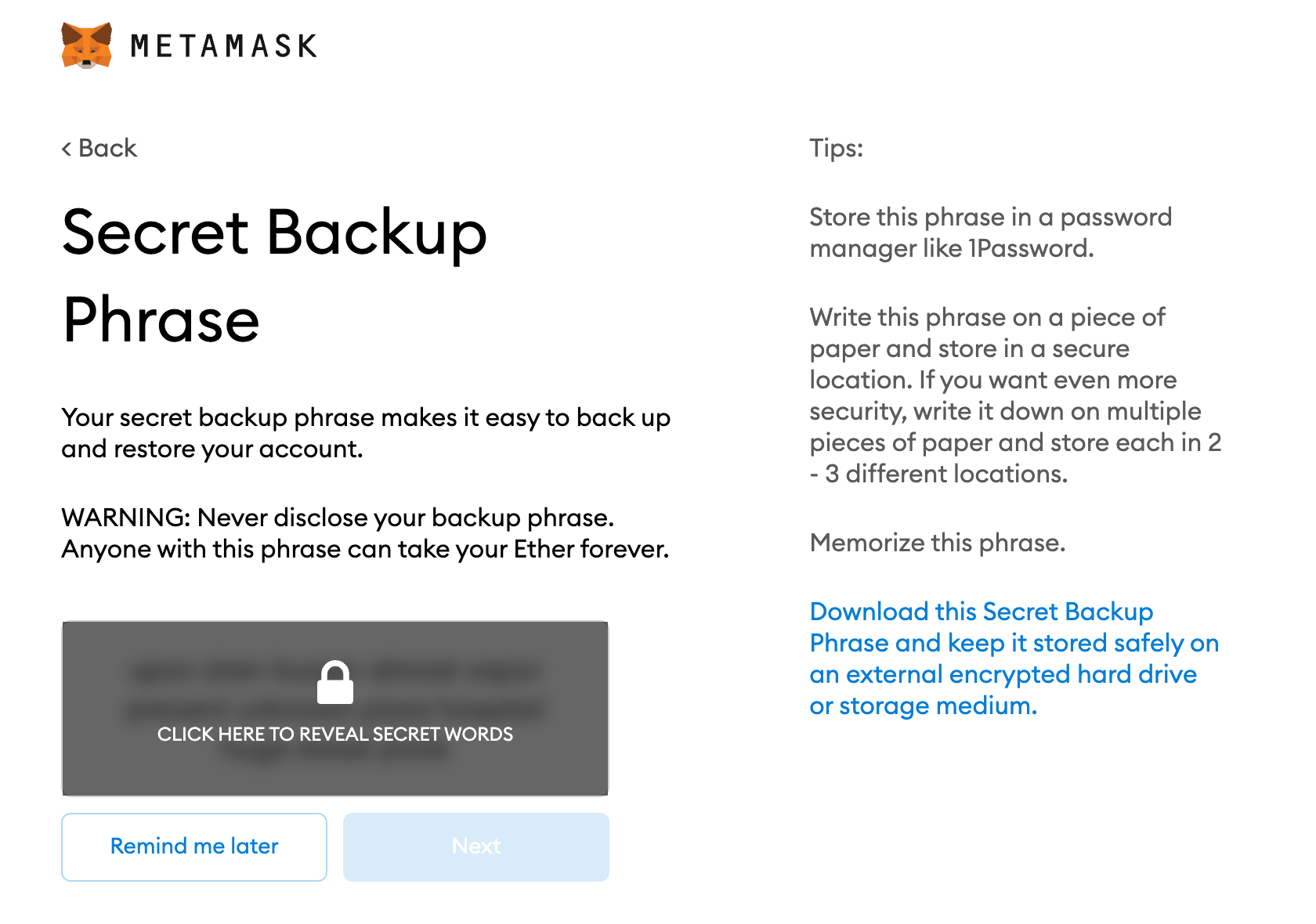
Devi fare un backup di questa frase: ti consiglio di usare un gestore di password per conservarla.
Dopo averla salvata, confermerà che hai fatto il backup testandoti nella schermata successiva.
Una volta effettuato il backup, MetaMask ti darà alcuni consigli di sicurezza, che ripeterò anche qui:
- Salva un backup in più posti.
- Non condividere mai la frase con nessuno.
- Attenzione al phishing! MetaMask non ti chiederà mai spontaneamente la tua Frase Segreta di Recupero.
- Se hai bisogno di fare nuovamente il backup della tua Frase Segreta di Recupero, puoi trovarla in Settings -> Security.
Ora hai creato il tuo wallet e fatto il backup della tua seed phrase. Ottimo!
Passo 4. Trovare il tuo indirizzo Ethereum
Ora che hai configurato il tuo wallet, puoi trovare il tuo indirizzo Ethereum. Puoi aprire il tuo wallet cliccando sull'icona della volpe nell'angolo in alto a destra e questo aprirà il tuo wallet. Ora se clicchi sulle lettere e i numeri che iniziano con "0x...." e copi quello, quello è il tuo indirizzo.
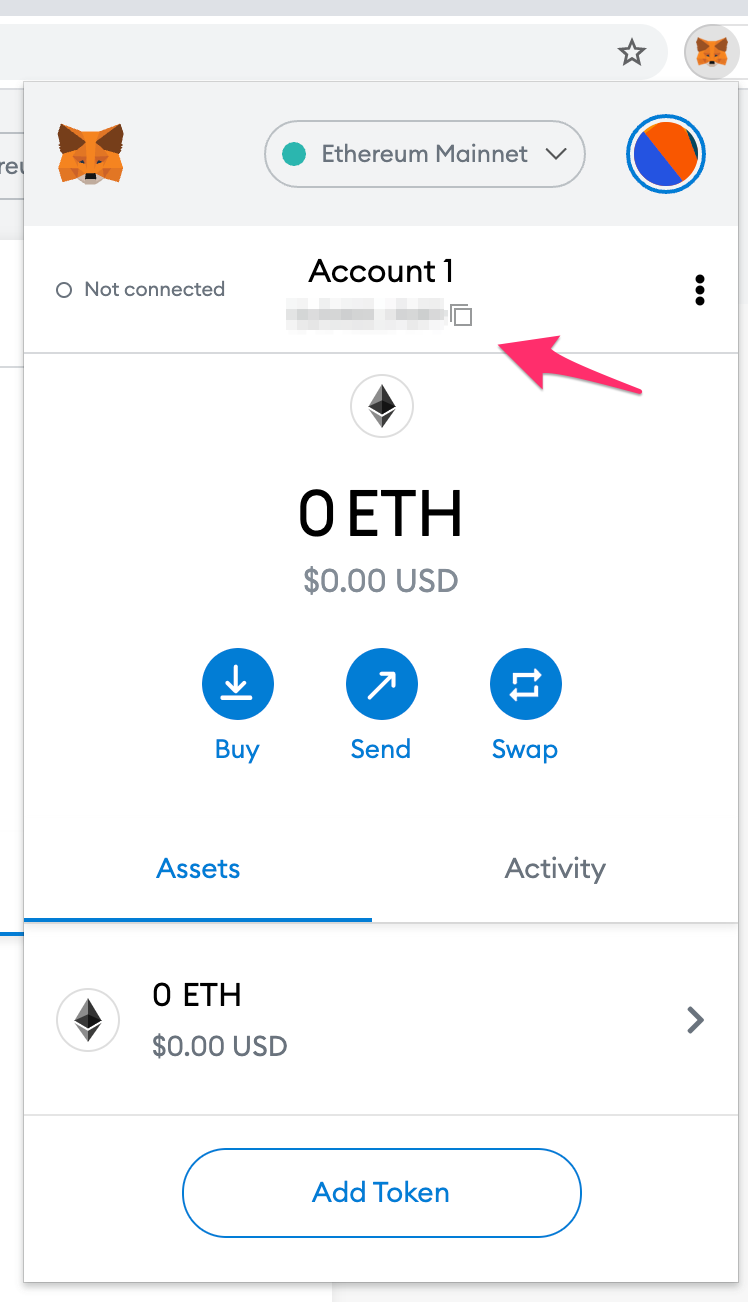
Puoi anche cliccare sui tre puntini per vedere "Account Details" o cliccare su "View on Etherscan".
Ora hai un wallet configurato che puoi usare per interagire con Ethereum!
Passo 5. Aggiungere la rete BASE
Per lavorare con la piattaforma 8lends devi aggiungere la rete BASE, e tutte le valute di cui hai bisogno saranno sulla rete BASE.
Per iniziare, devi cliccare sulla freccia accanto all'icona di Ethereum.

Di fronte a Base Mainnet dovresti premere il pulsante aggiungi.

Clicca su "Approve".

Congratulazioni! Hai aggiunto una rete e sei pronto a partire.

Passo 6. Aggiungere USDC all'elenco
Clicca sui 3 puntini accanto all'elenco delle criptovalute, poi clicca su "Import tokens".

Nella finestra che appare, digita "USDC" nella barra di ricerca, spunta la casella "USD Coin" e clicca su "NEXT".

Clicca su "Import".

Controlliamo l'elenco delle criptovalute e vediamo Ethereum e USD Coin sulla rete Base.

Hai preparato il tuo wallet per iniziare. Ora devi ricaricarlo e superare il KYC per iniziare a lavorare sulla piattaforma 8lends.