


Supposons que vous souhaitiez commencer à essayer Ethereum et interagir avec les nombreuses nouvelles applications qui s'y trouvent. Comment commencer ? L'une des premières choses dont vous aurez besoin est une application de portefeuille (wallet). Un portefeuille vous permet de stocker vos 8LNDS et d'interagir avec les différents protocoles. Dans ce tutoriel, nous allons vous montrer comment vous configurer avec le portefeuille MetaMask, l'un des plus populaires pour interagir avec Ethereum.
Étape 1. Télécharger MetaMask
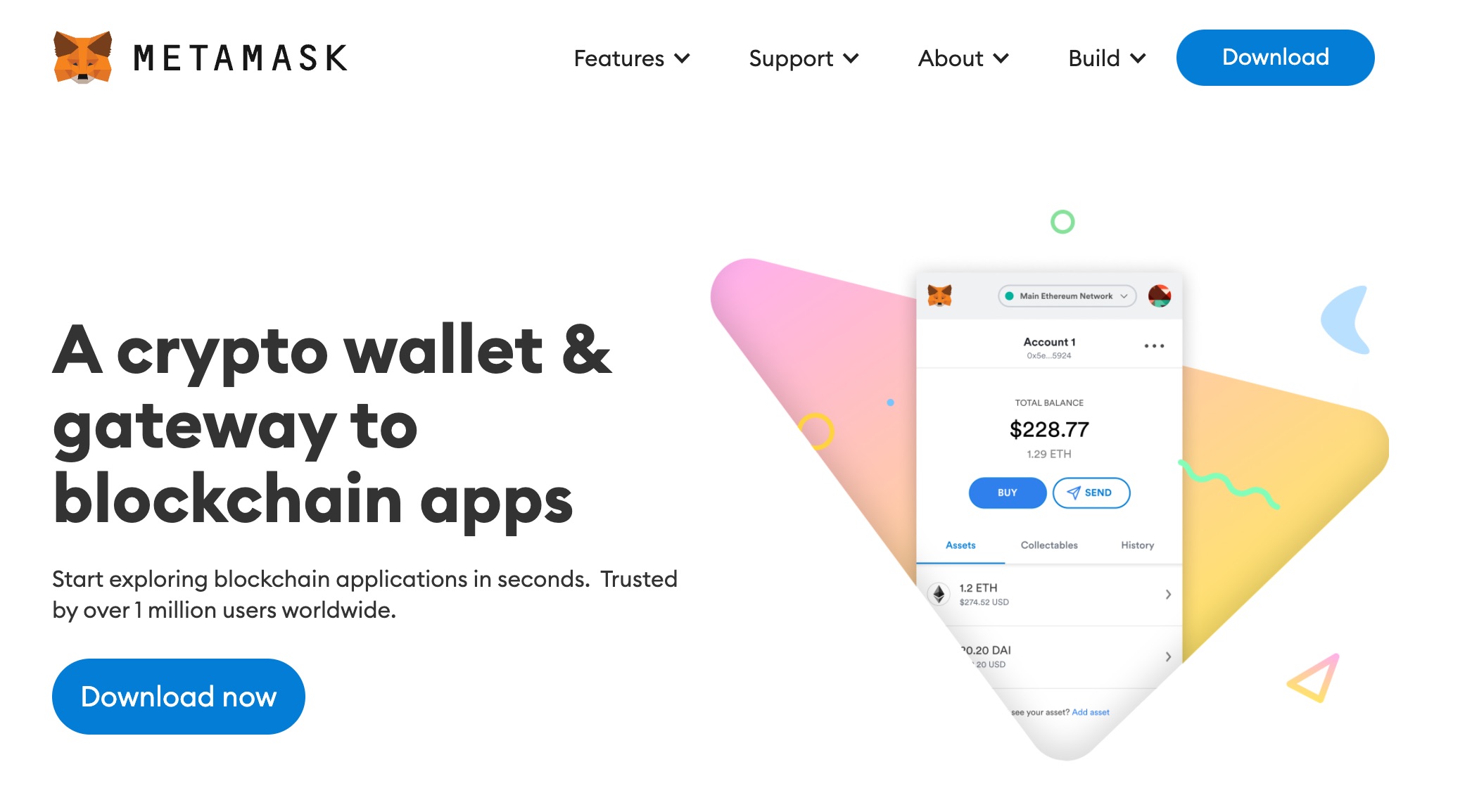
La première chose à faire est de visiter https://metamask.io/ et de cliquer sur « Download ».
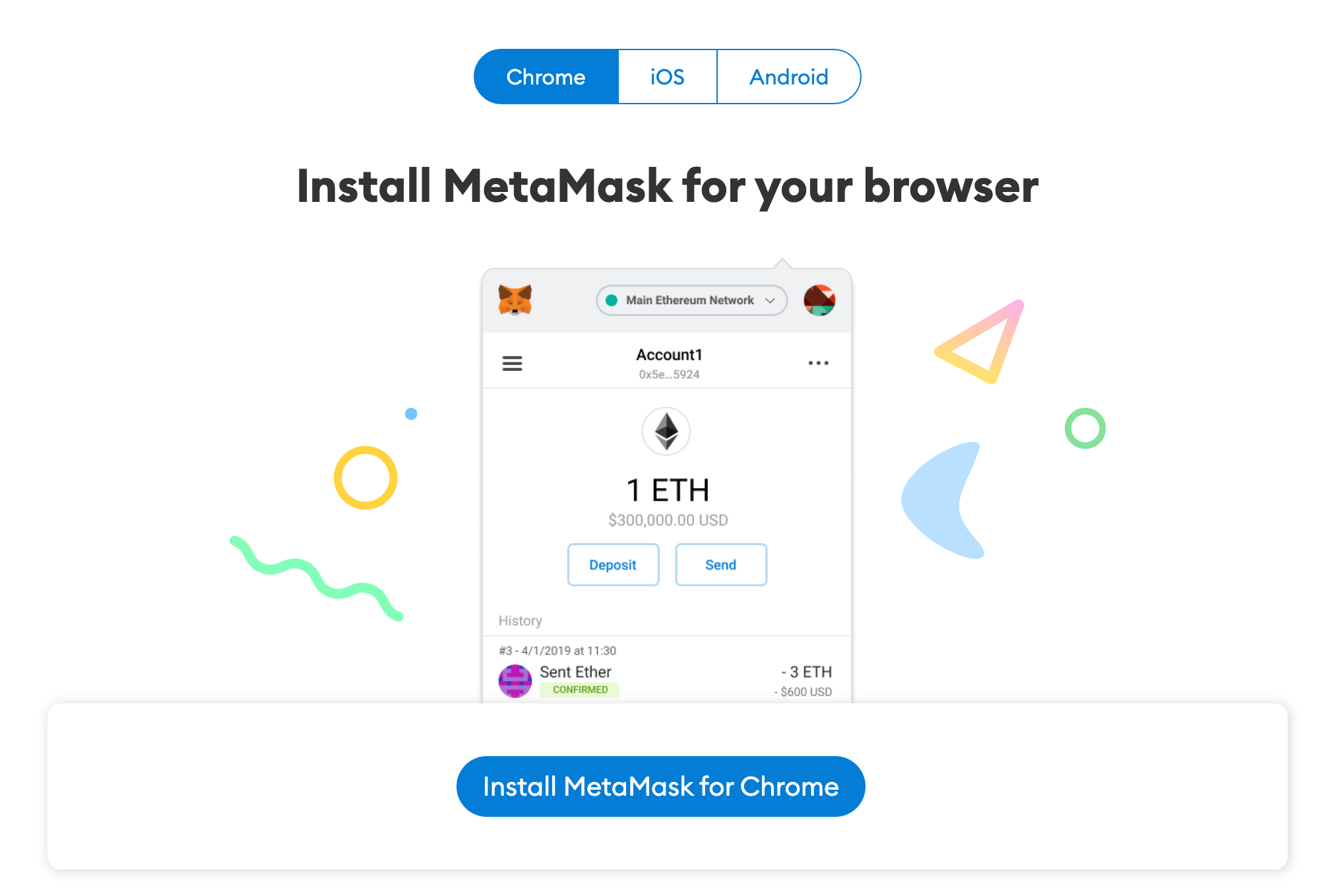
Ensuite, vous voudrez installer MetaMask pour votre navigateur, vous pouvez donc cliquer sur « Install MetaMask for Chrome ».
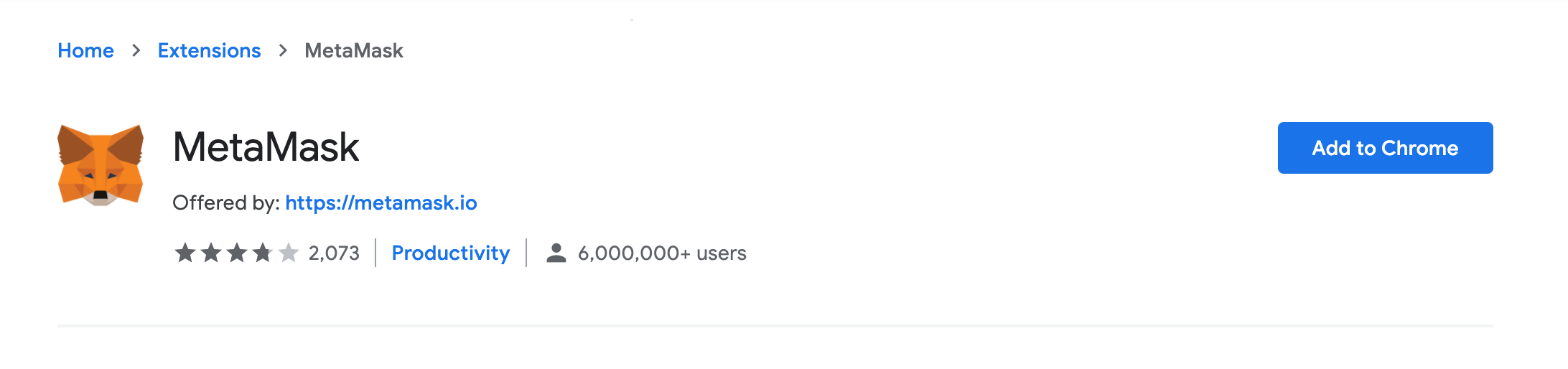
Cela vous mènera au Chrome Web Store pour télécharger une extension de navigateur. Une extension de navigateur est un code qui s'exécute dans votre navigateur et ajoute des fonctionnalités pour interagir avec les sites web. Vous devez vérifier que vous téléchargez à partir d'une source fiable.
Je vais cliquer sur « Add to Chrome », puis sur « Add Extension » pour installer l'extension de navigateur.
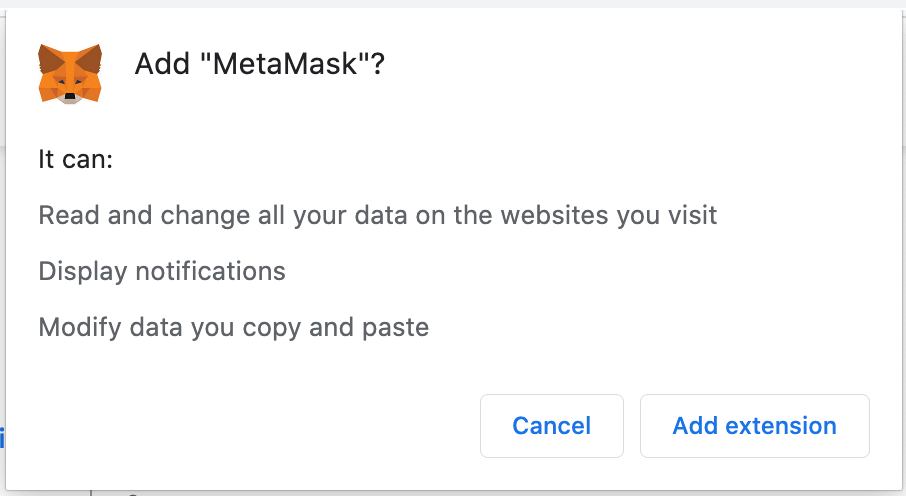
Maintenant, c'est installé ! Cela devrait vous amener à une page comme celle-ci.

L'extension est accessible dans le coin supérieur droit avec l'icône de pièce de puzzle ; si vous cliquez dessus, vous pouvez cliquer sur l'épingle pour la rendre plus facile à trouver.

Après avoir épinglé l'extension, vous la verrez ici en haut à droite de votre navigateur.

Étape 2. Créer votre portefeuille
Maintenant que vous avez installé MetaMask, vous avez l'extension de navigateur. Vous arriverez ensuite sur une page qui ressemble à ceci. Comme c'est notre première fois, nous allons sélectionner « Create a Wallet ».

À l'étape suivante, vous pouvez choisir si vous souhaitez qu'ils collectent des données analytiques. Je vais sélectionner « No Thanks ».
Maintenant, créez un mot de passe. Cela déverrouillera l'extension MetaMask sur votre ordinateur. Tapez votre mot de passe et cliquez sur « Create ».
Ensuite, cela vous mènera à une vidéo d'information sur le fonctionnement de MetaMask expliquant votre clé. Je recommande de la regarder.
Étape 3. Sauvegarder et vérifier votre phrase secrète de sauvegarde
C'est une étape très importante ! Ensuite, votre « Secret Backup Phrase » (Phrase Secrète de Sauvegarde) vous sera présentée. Elle peut aussi porter d'autres noms, comme phrase de récupération ou « seed phrase ». C'est votre mot de passe super secret qui donne accès à votre portefeuille.
Si vous perdez cette phrase, vous perdez l'accès à vos 8LNDS. Si quelqu'un d'autre obtient cette phrase, il obtient l'accès à votre portefeuille.
Cliquez pour révéler les mots secrets. C'est une phrase de 12 mots.
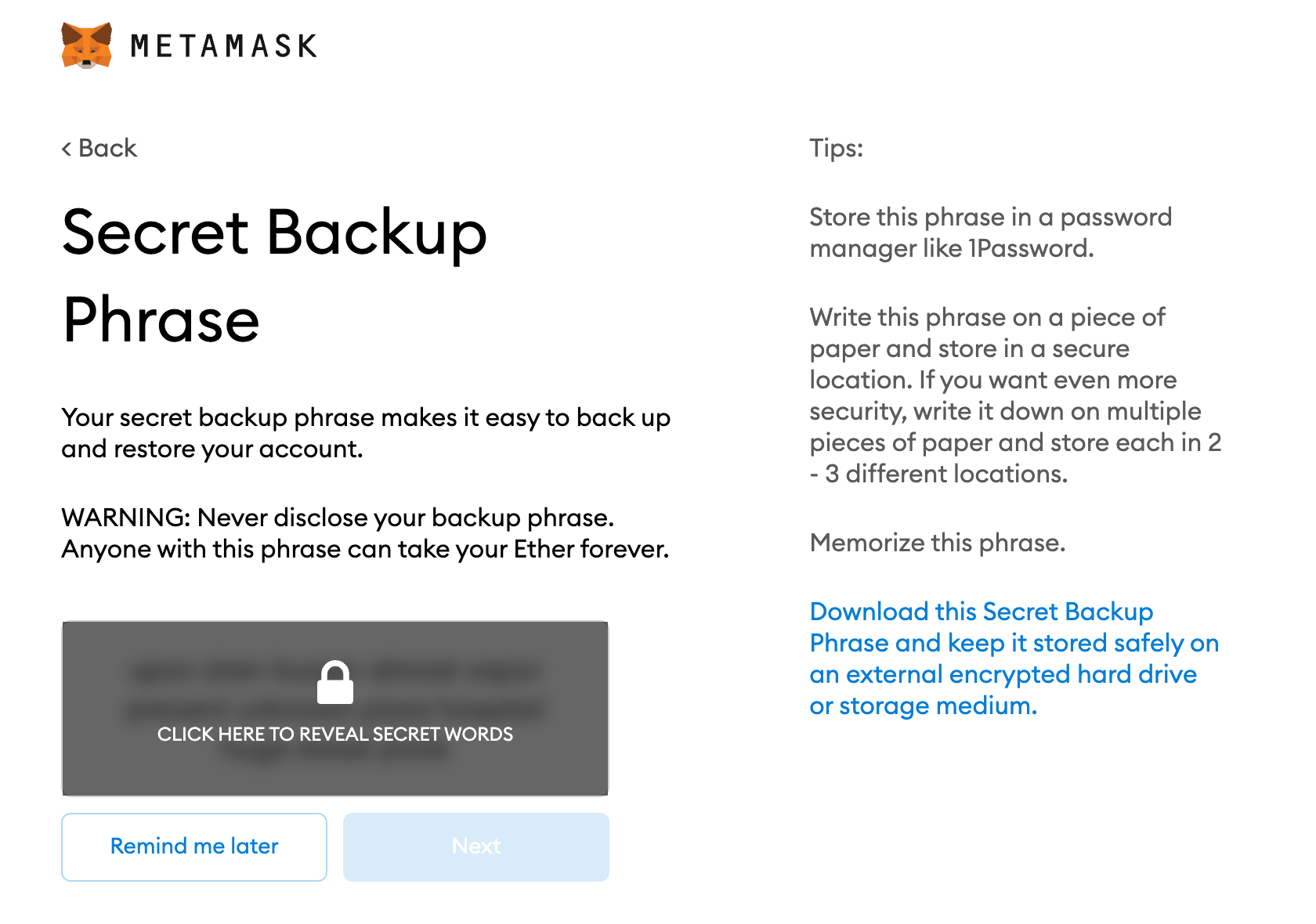
Vous devez sauvegarder cette phrase – je recommande d'utiliser un gestionnaire de mots de passe pour la stocker.
Après l'avoir sauvegardée, il confirmera que vous l'avez bien sauvegardée en vous testant sur l'écran suivant.
Une fois sauvegardée, MetaMask vous donnera quelques conseils de sécurité, que je vais également répéter ici :
- Enregistrez une sauvegarde à plusieurs endroits.
- Ne partagez jamais la phrase avec personne.
- Méfiez-vous du phishing ! MetaMask ne vous demandera jamais spontanément votre phrase secrète de récupération.
- Si vous avez besoin de sauvegarder à nouveau votre phrase secrète de récupération, vous pouvez la trouver dans Settings -> Security.
Maintenant, vous avez créé votre portefeuille et sauvegardé votre phrase secrète. Super !
Étape 4. Trouver votre adresse Ethereum
Maintenant que votre portefeuille est configuré, vous pouvez trouver votre adresse Ethereum. Vous pouvez ouvrir votre portefeuille en cliquant sur l'icône du renard dans le coin supérieur droit et cela ouvrira votre portefeuille. Maintenant, si vous cliquez sur les lettres et les chiffres qui commencent par « 0x.... » et que vous copiez cela – c'est votre adresse.
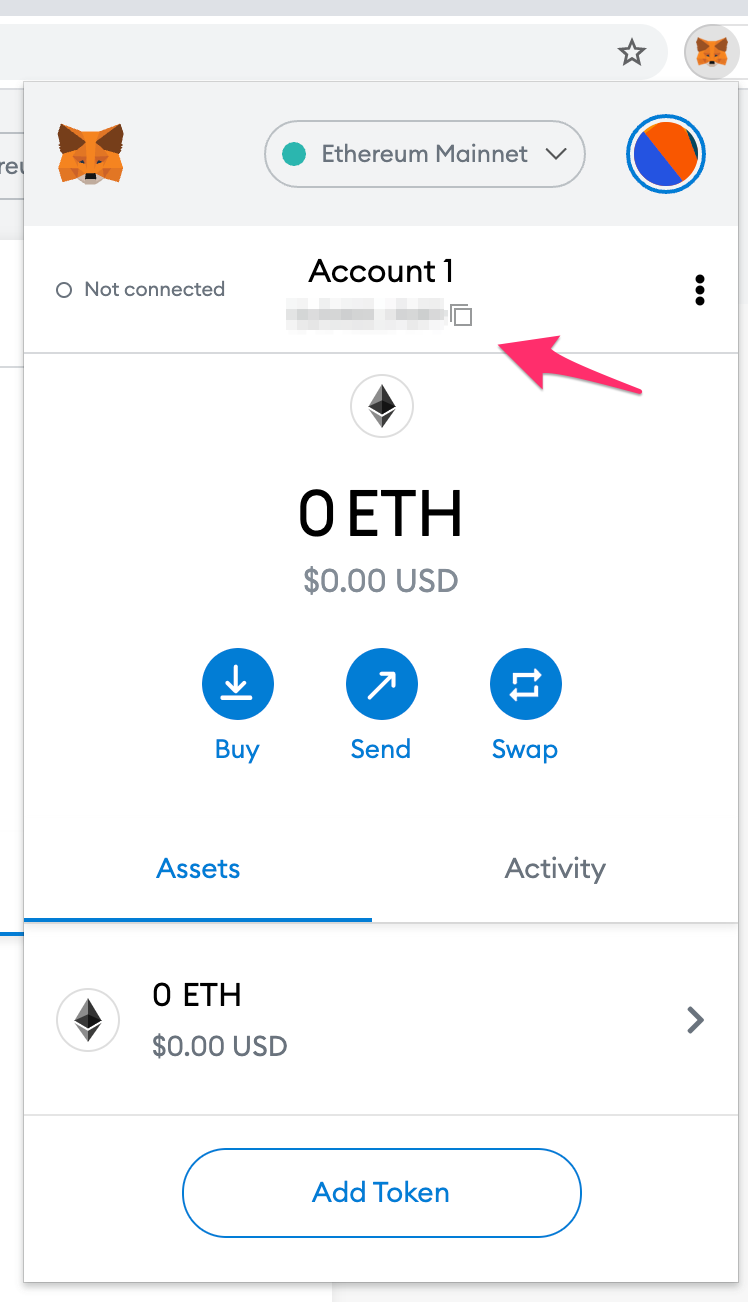
Vous pouvez également cliquer sur les trois points pour voir « Account Details » ou cliquer sur « View on Etherscan ».
Vous avez maintenant un portefeuille configuré que vous pouvez utiliser pour interagir avec Ethereum !
Étape 5. Ajouter le réseau BASE
Pour travailler avec la plateforme 8lends, vous devez ajouter le réseau BASE et toutes les devises dont vous avez besoin seront sur le réseau BASE.
Pour commencer, vous devez cliquer sur la flèche à côté de l'icône Ethereum.

En face de Base Mainnet, vous devez appuyer sur le bouton d'ajout.

Cliquez sur « Approve ».

Félicitations ! Vous avez ajouté un réseau et êtes prêt à vous lancer.

Étape 6. Ajouter l'USD à la liste
Cliquez sur les 3 points à côté de la liste des monnaie numérique, puis cliquez sur « Import » pour ajouter l'actif.

Dans la fenêtre qui apparaît, tapez « USD » dans la barre de recherche, cochez la case « USD Coin » et cliquez sur « NEXT ».

Cliquez sur « Import ».

Nous vérifions la liste des monnaie numérique et voyons Ethereum et USD Coin sur le réseau Base.

Vous avez préparé votre portefeuille pour commencer. Maintenant, vous devez l'approvisionner et passer le KYC pour commencer à travailler sur la plateforme 8lends.