


Digamos que quer começar a experimentar a Ethereum e interagir com as muitas novas aplicações que lá existem. Como começar? Uma das primeiras coisas de que vai precisar é de uma aplicação de carteira (wallet). Uma carteira permite-lhe guardar os seus tokens e também interagir com os diferentes protocolos. Neste tutorial, vamos mostrar-lhe como configurar a carteira MetaMask, uma das mais populares para interagir com a Ethereum.
Passo 1. Descarregar a MetaMask
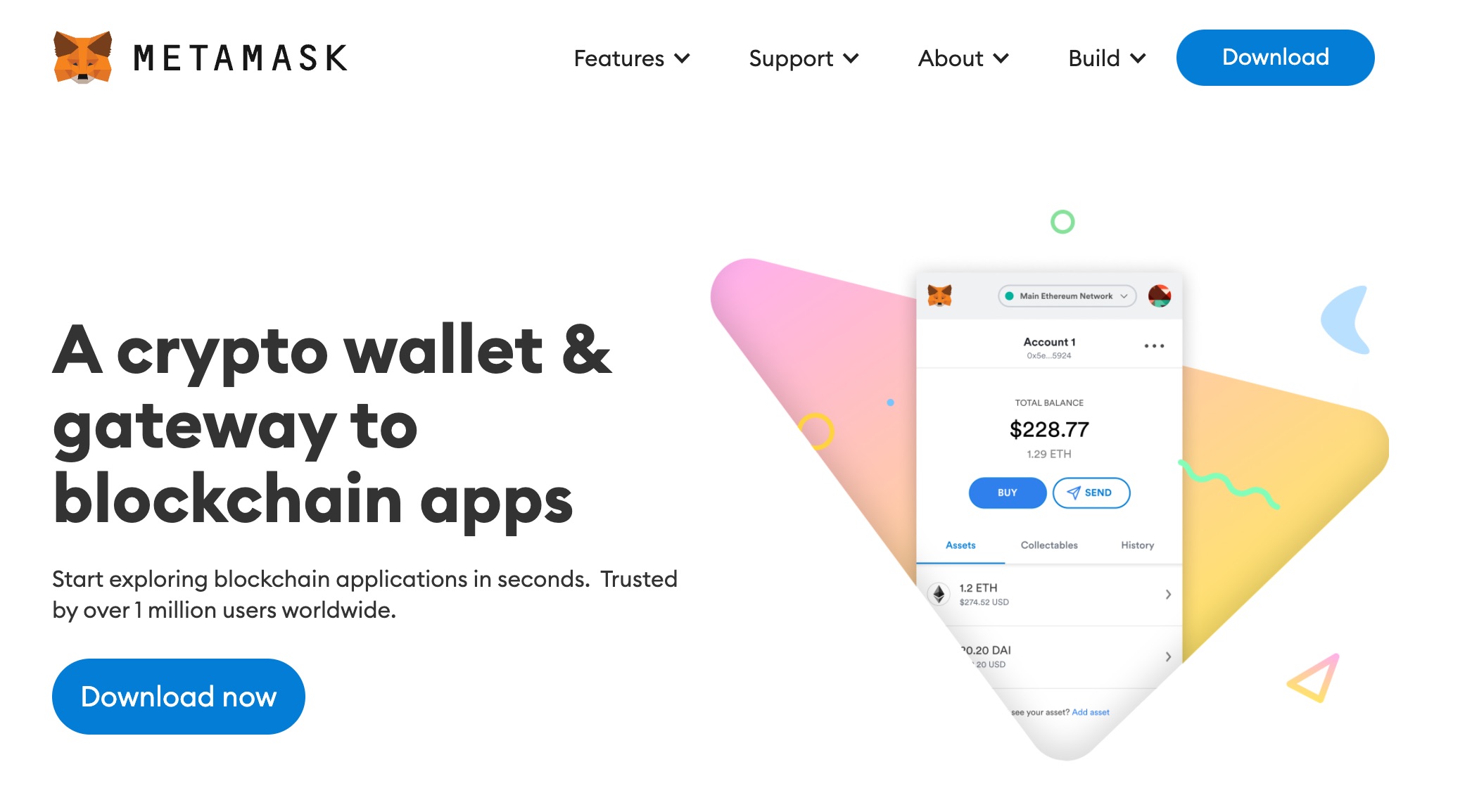
A primeira coisa que deve fazer é visitar https://metamask.io/ e clicar em "Download".
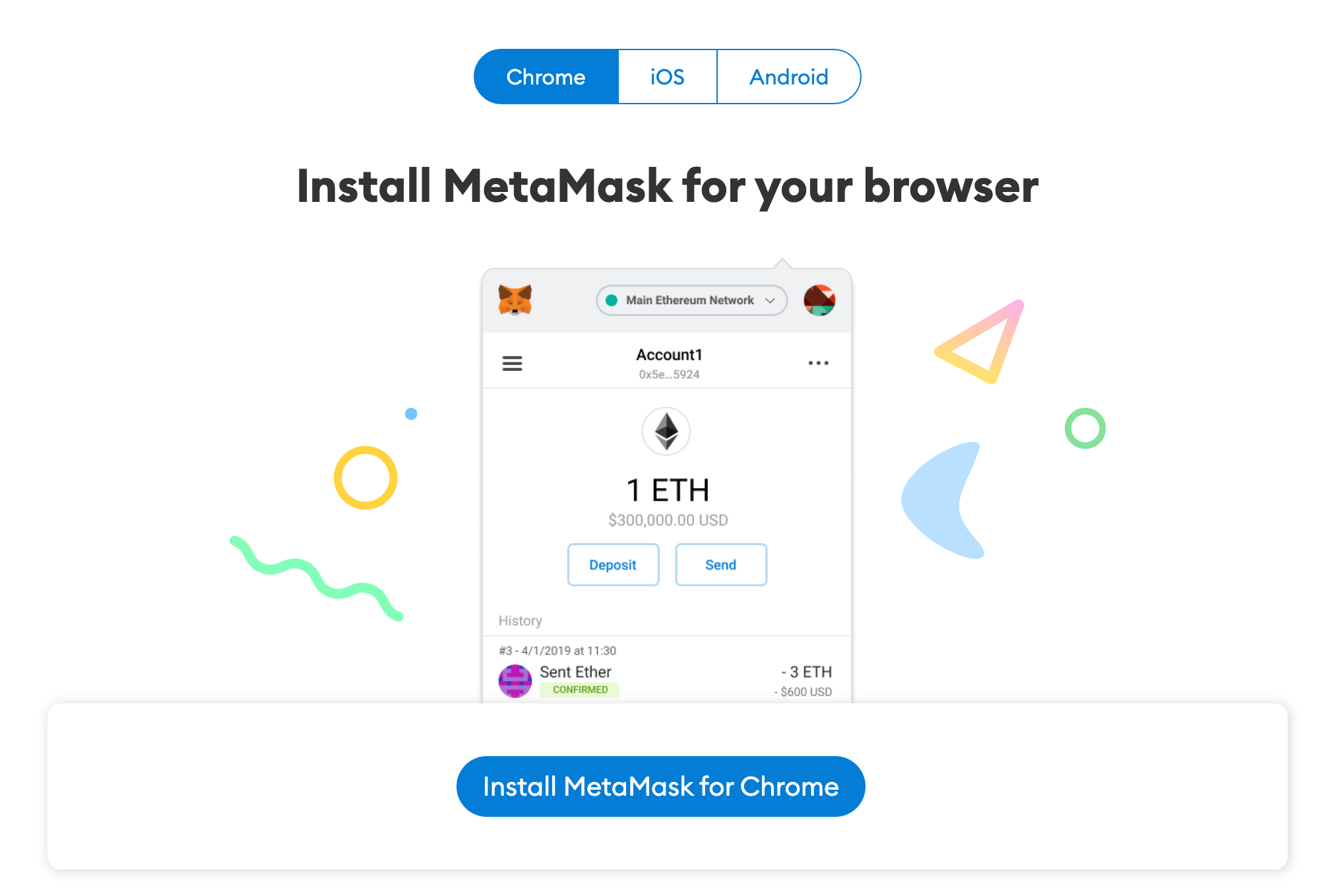
Depois, vai querer instalar a MetaMask para o seu navegador, por isso pode clicar em "Install MetaMask for Chrome".
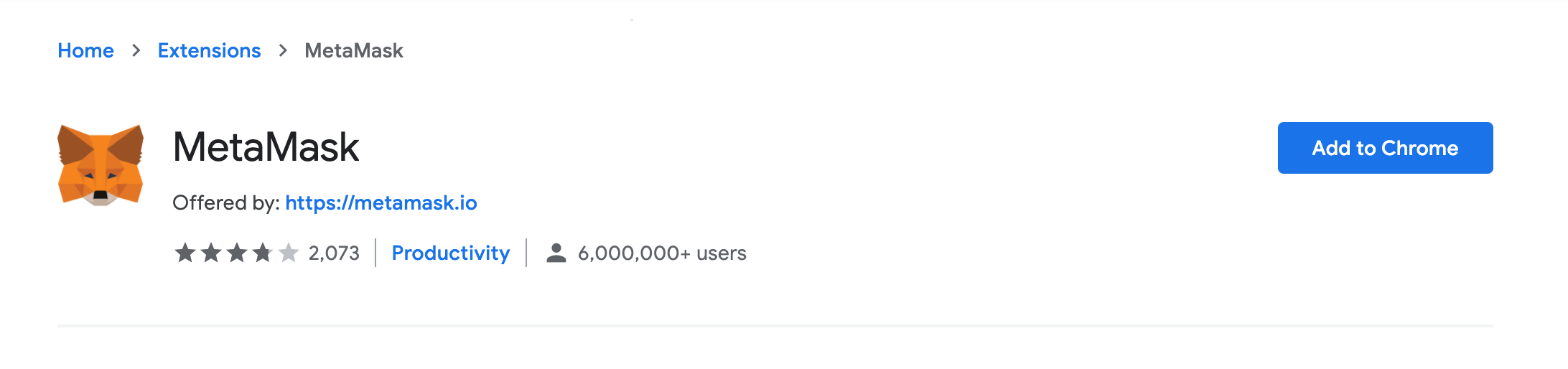
Isto levá-lo-á à Chrome Web Store para descarregar uma extensão de navegador. Uma extensão de navegador é um código que corre no seu navegador e adiciona funcionalidades para interagir com websites. Deve certificar-se de que está a descarregar de uma fonte de confiança.
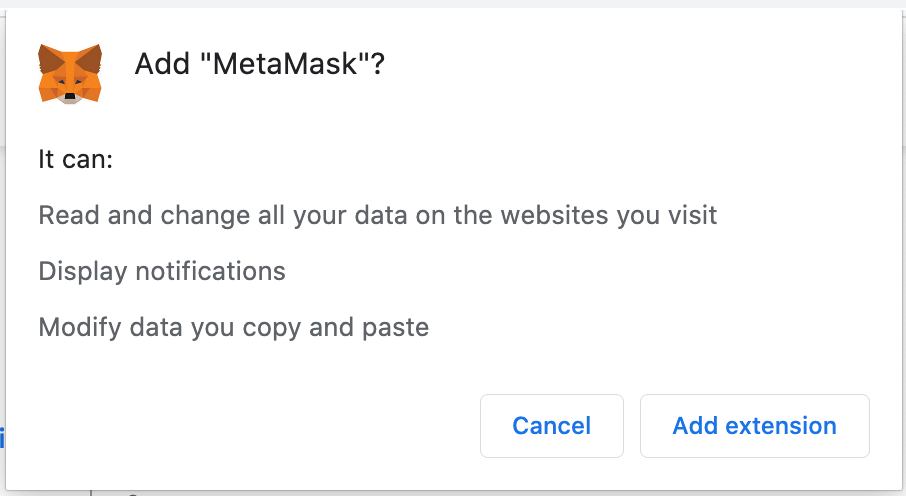
Vou clicar em "Add to Chrome" e depois em "Add Extension" para instalar a extensão do navegador.
Agora, está instalada! Deve levá-lo a uma página com este aspeto.

A extensão está acessível no canto superior direito com o ícone da peça de puzzle; se clicar aí, pode clicar no alfinete para torná-la mais fácil de encontrar.

Depois de afixar a extensão, vê-la-á aqui, na parte superior direita do seu navegador.

Passo 2. Criar a sua carteira
Agora que instalou a MetaMask, tem a extensão de navegador. Chegará então a uma página com este aspeto. Como é a nossa primeira vez a experimentar, vamos selecionar "Create a Wallet".

No passo seguinte, pode escolher se quer que recolham dados analíticos. Vou selecionar "No Thanks".
Agora, crie uma palavra-passe. Isto irá desbloquear a extensão MetaMask no seu computador. Introduza a sua palavra-passe e clique em "Create".
Depois, levá-lo-á a um vídeo informativo sobre como funciona a MetaMask, explicando a sua chave. Recomendo que o veja.
Passo 3. Fazer cópia de segurança e verificar a sua Frase Secreta de Recuperação
Este é um passo muito importante! A seguir, ser-lhe-á apresentada a sua "Secret Backup Phrase" (Frase Secreta de Respaldo). Esta também pode ter outros nomes, como frase de recuperação ou "seed phrase". Esta é a sua palavra-passe super secreta que dá acesso à sua carteira.
Se perder esta frase, perde o acesso aos seus tokens. Se outra pessoa obtiver esta frase, ganha acesso à sua carteira.
Clique para revelar as palavras secretas. É uma frase de 12 palavras.
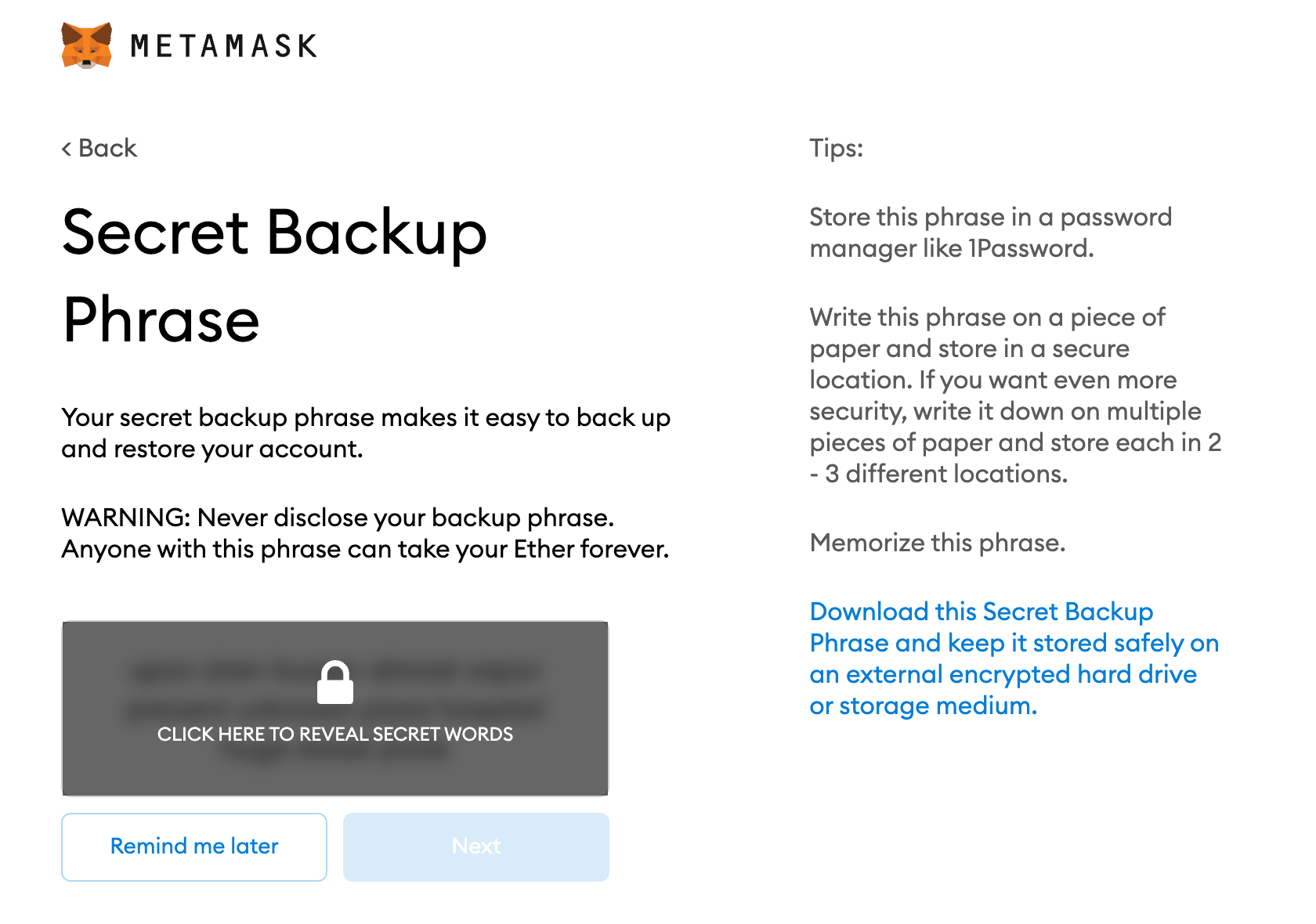
Precisa de fazer uma cópia de segurança desta frase — recomendo a utilização de um gestor de palavras-passe para a guardar.
Depois de fazer a cópia de segurança, o sistema confirmará que a guardou, testando-o no ecrã seguinte.
Uma vez feita a cópia de segurança, a MetaMask dar-lhe-á algumas dicas de segurança, que também repetirei aqui:
- Guarde uma cópia de segurança em vários locais.
- Nunca partilhe a frase com ninguém.
- Cuidado com o phishing! A MetaMask nunca lhe pedirá espontaneamente a sua Frase Secreta de Recuperação.
- Se precisar de fazer novamente uma cópia de segurança da sua Frase Secreta de Recuperação, pode encontrá-la em Settings -> Security.
Agora criou a sua carteira e fez a cópia de segurança da sua "seed phrase". Boa!
Passo 4. Encontrar o seu endereço Ethereum
Agora que tem a sua carteira configurada, pode encontrar o seu endereço Ethereum. Pode abrir a sua carteira clicando no ícone da raposa no canto superior direito e isso abrirá a sua carteira. Agora, se clicar nas letras e números que começam por "0x...." e copiar isso — esse é o seu endereço.
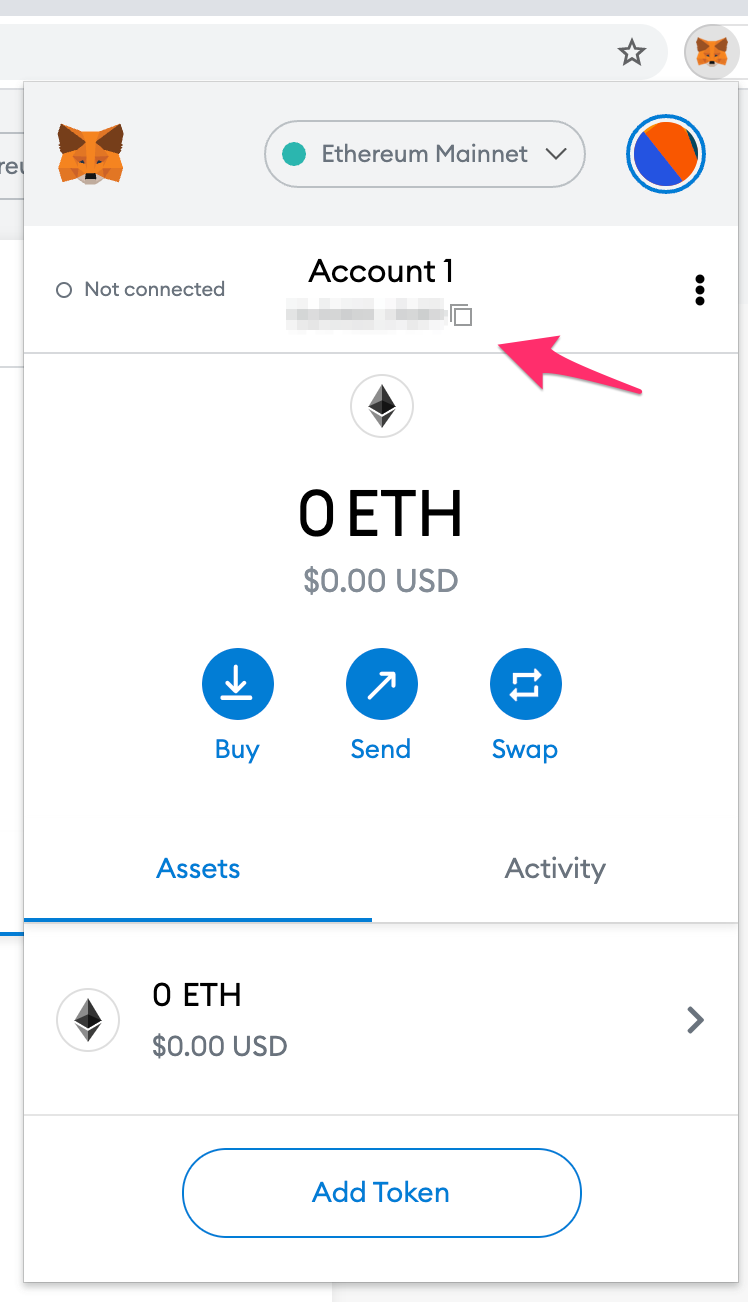
Também pode clicar nos três pontos para ver "Account Details" ou clicar em "View on Etherscan".
Agora tem uma carteira configurada que pode usar e interagir com a Ethereum!
Passo 5. Adicionar a rede BASE
Para trabalhar com a plataforma 8lends, precisa de adicionar a rede BASE, e todas as moedas de que necessita estarão na rede BASE.
Para começar, tem de clicar na seta junto ao ícone da Ethereum.

Em frente à Base Mainnet, deve premir o botão de adicionar.

Clique em "Approve".

Parabéns! Adicionou uma rede e está pronto para começar.

Passo 6. Adicionar USDC à lista
Clique nos 3 pontos junto à lista de criptomoedas, depois clique em "Import tokens".

Na janela que aparecer, digite "USDC" na barra de pesquisa, marque a caixa "USD Coin" e clique em "NEXT".

Clique em "Import".

Verificamos a lista de criptomoedas e vemos Ethereum e USD Coin na rede Base.

Preparou a sua carteira para começar. Agora precisa de a carregar e passar o KYC para começar a trabalhar na plataforma 8lends.