


イーサリアムを使い始め、多くの新しいアプリケーションを利用したいとお考えですか?まず何から始めればよいでしょうか。最初に必要となるものの一つが「ウォレット」アプリです。ウォレットを使用すると、8LNDSの保管やさまざまなプロトコルとのやり取りが可能になります。このチュートリアルでは、イーサリアムを利用するための最も一般的なウォレットの一つである MetaMask(メタマスク) の設定方法を解説します。
ステップ1. MetaMaskをダウンロードする
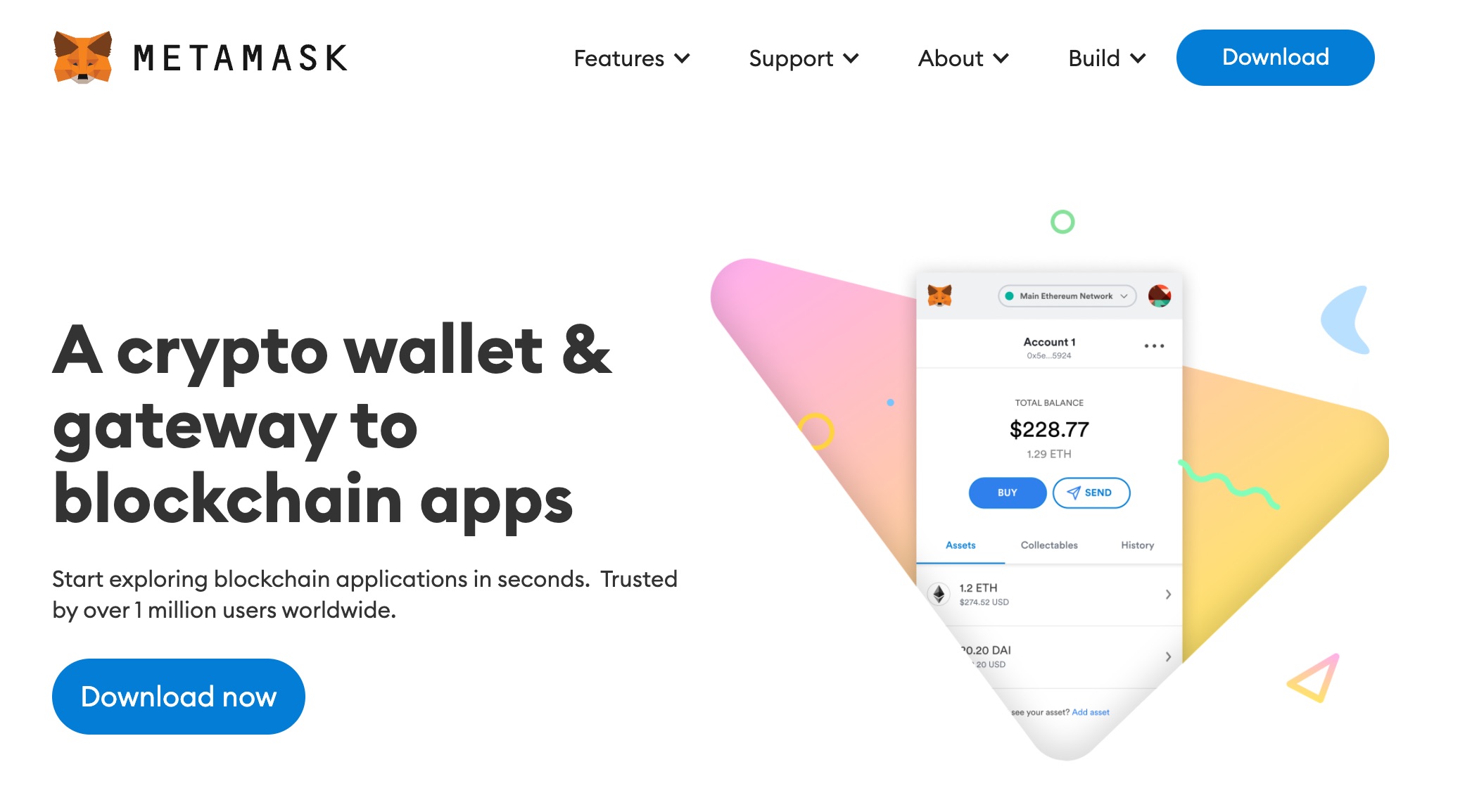
まず、https://metamask.io/ にアクセスし、**「Download」**をクリックします。
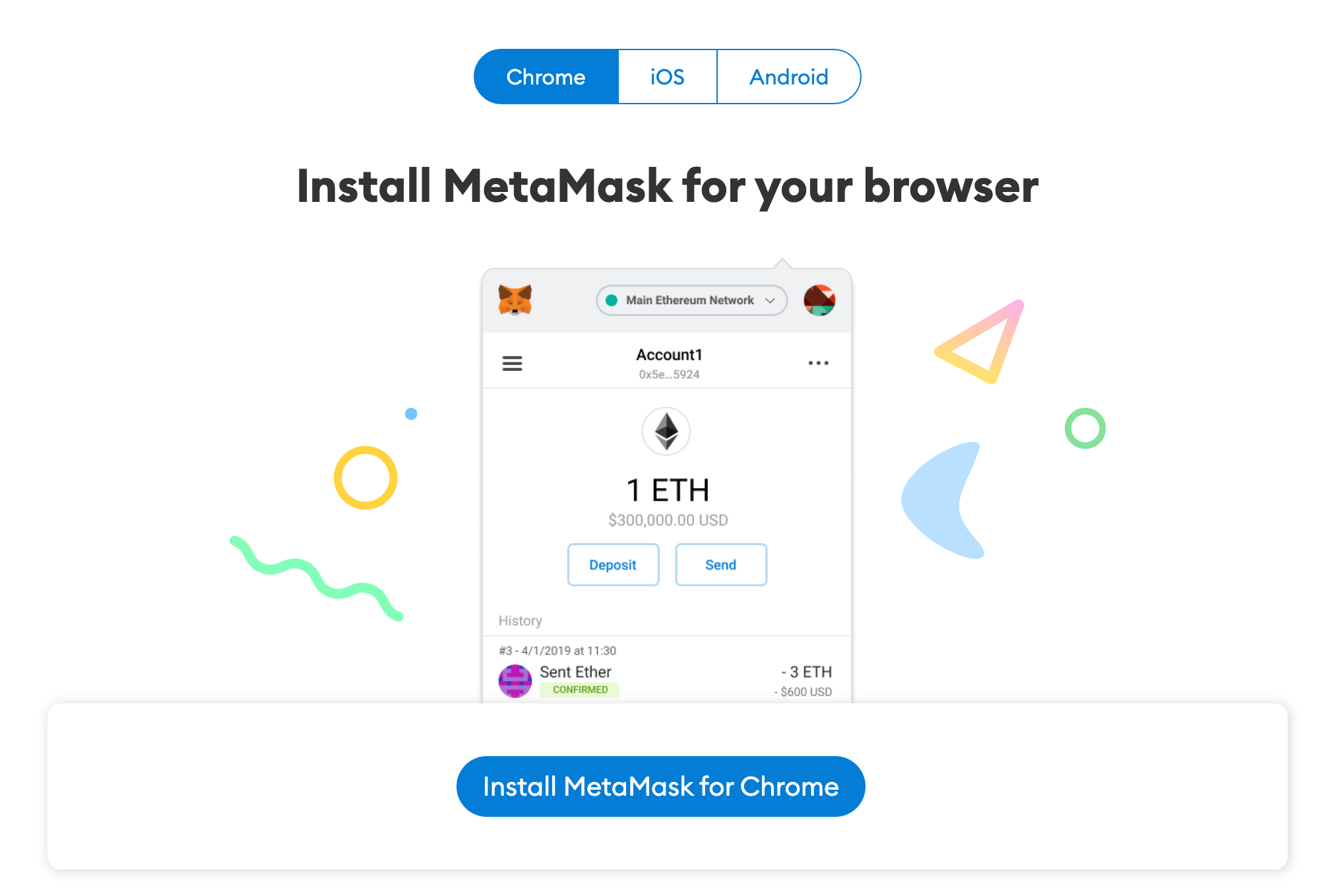
次に、ブラウザ用のMetaMaskをインストールするため、**「Install MetaMask for Chrome」**をクリックします。
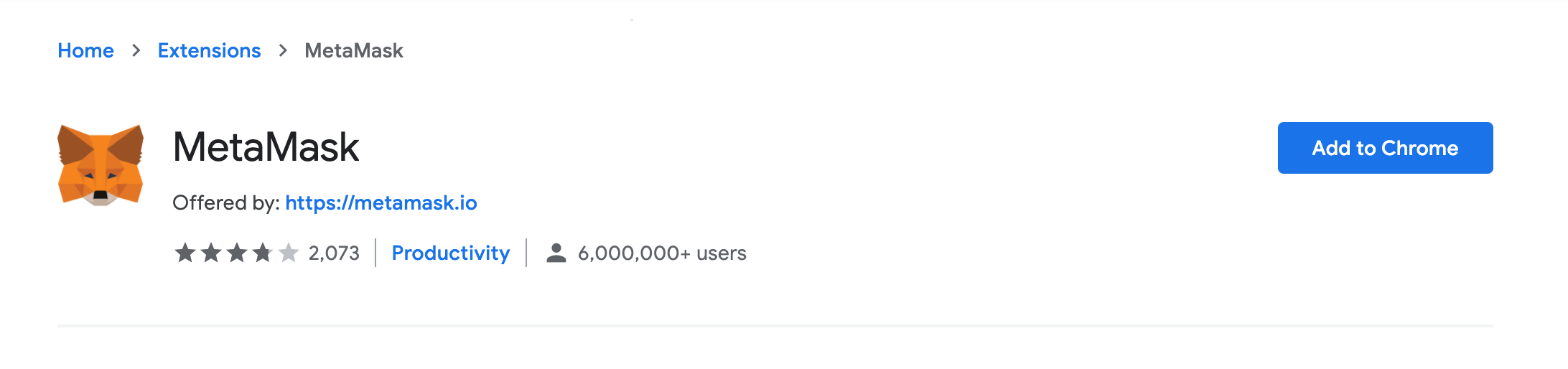
これにより、Chromeウェブストアに移動し、ブラウザ拡張機能をダウンロードできます。ブラウザ拡張機能とは、ブラウザ上で動作し、ウェブサイトとのやり取りに機能を追加するコードのことです。必ず信頼できるソースからダウンロードしていることを再確認してください。
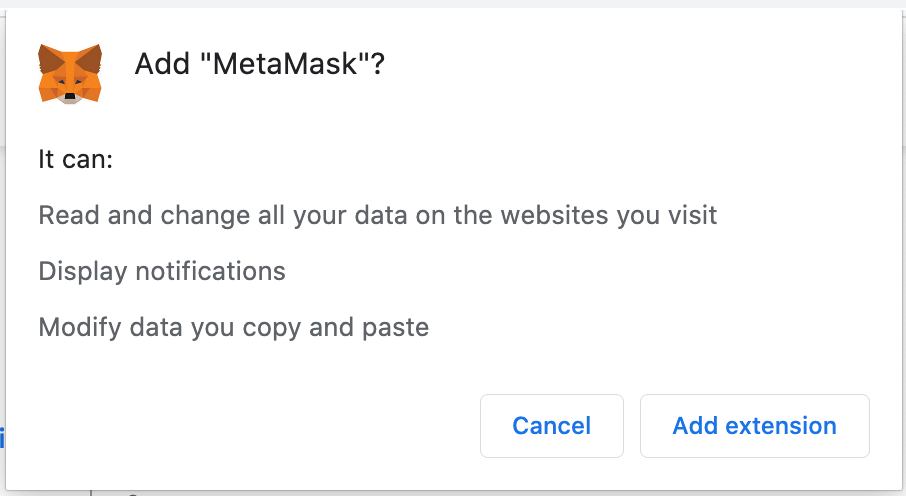
**「Chromeに追加」をクリックし、次に「拡張機能を追加」**をクリックしてインストールします。
これでインストールは完了です!次のようなページが表示されます。

ブラウザ右上のパズルピースのアイコンから拡張機能にアクセスできます。ピンのアイコンをクリックして固定すると、探しやすくなります。

固定すると、ブラウザの上部にキツネのアイコンが表示されるようになります。

ステップ2. ウォレットを作成する
MetaMaskをインストールすると、次のようなページが表示されます。初めて利用する場合は、**「ウォレットを作成(Create a Wallet)」**を選択します。

次のステップで、使用状況データの収集に同意するかどうかを選択できます。ここでは**「No Thanks(同意しない)」**を選択します。
次に、パスワードを作成します。これはコンピュータ上でMetaMaskを開くためのものです。パスワードを入力し、**「作成(Create)」**をクリックします。
その後、MetaMaskの仕組みや「キー」についての説明ビデオが表示されます。視聴することをお勧めします。
ステップ3. シークレットリカバリーフレーズをバックアップ・確認する
これは非常に重要なステップです!次に、**「シークレットリカバリーフレーズ(Secret Backup Phrase)」**が表示されます。リカバリーフレーズやウォレットのシードフレーズとも呼ばれます。これは、ウォレットへのアクセスを可能にする「超」重要で秘密のパスワードです。
このフレーズを紛失すると、8LNDSへのアクセス権を失います。他人にこのフレーズを知られると、ウォレット内の資産を盗まれる可能性があります。
クリックして秘密の言葉を表示させます。これは12個の単語で構成されています。
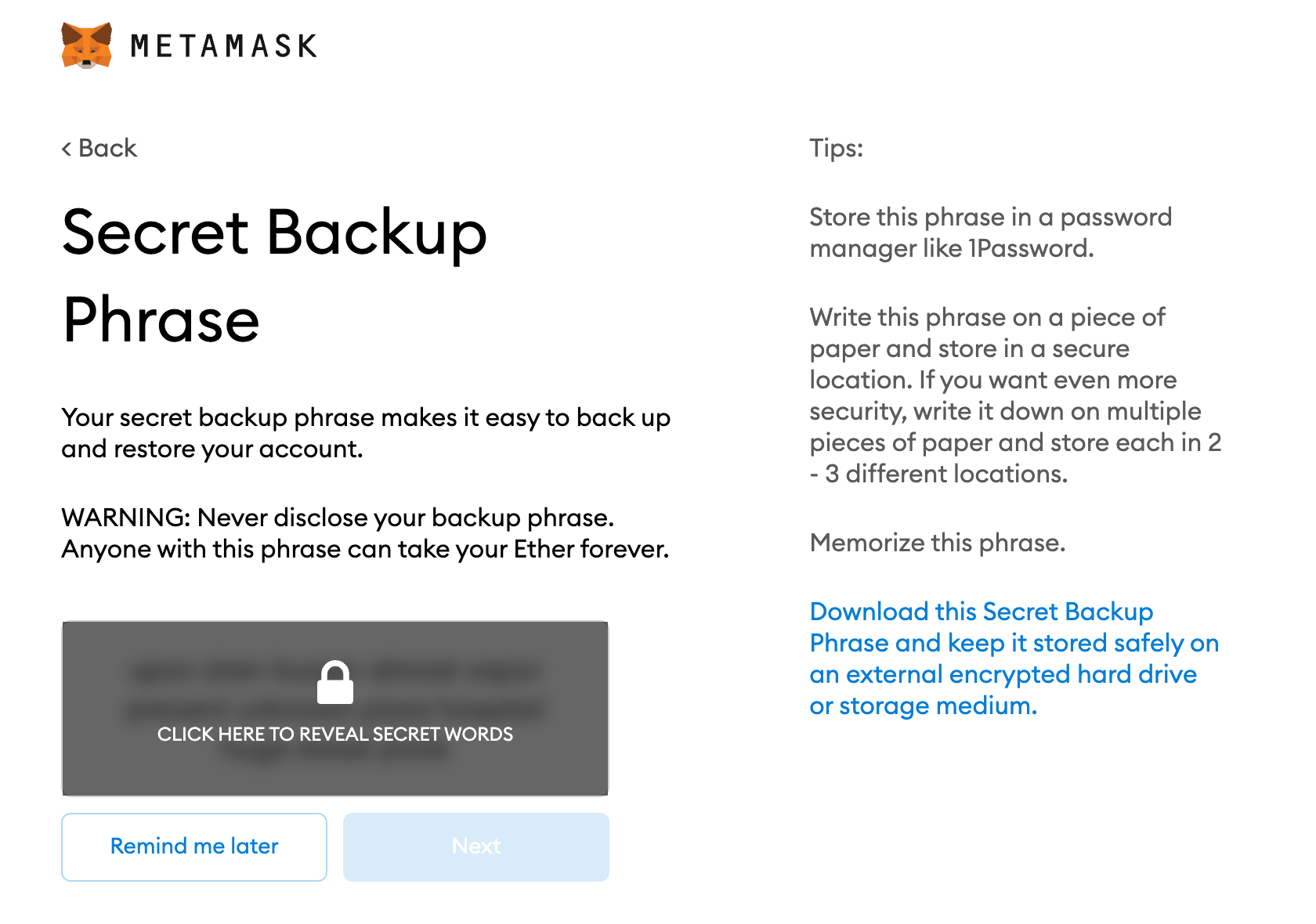
このフレーズを必ずバックアップしてください。パスワード管理アプリなどへの保存を推奨します。
バックアップを取った後、次の画面でテストを行い、正しく保存されているかを確認します。
バックアップが完了すると、MetaMaskからいくつかのセキュリティに関するヒントが表示されます。ここでも繰り返してお伝えします:
・バックアップは複数の場所に保存してください。
・フレーズを誰にも教えないでください。
・フィッシング詐欺に注意してください!MetaMaskが突然シークレットリカバリーフレーズを尋ねることはありません。
・フレーズを再度確認したい場合は、「設定」→「セキュリティ」から確認できます。
これでウォレットの作成とバックアップが完了しました!
ステップ4. イーサリアムアドレスを確認する
ウォレットの設定が完了したら、自身のイーサリアムアドレスを確認できます。右上のキツネのアイコンをクリックしてウォレットを開きます。「0x....」で始まる英数字をクリックしてコピーしてください。これがあなたのアドレスです。
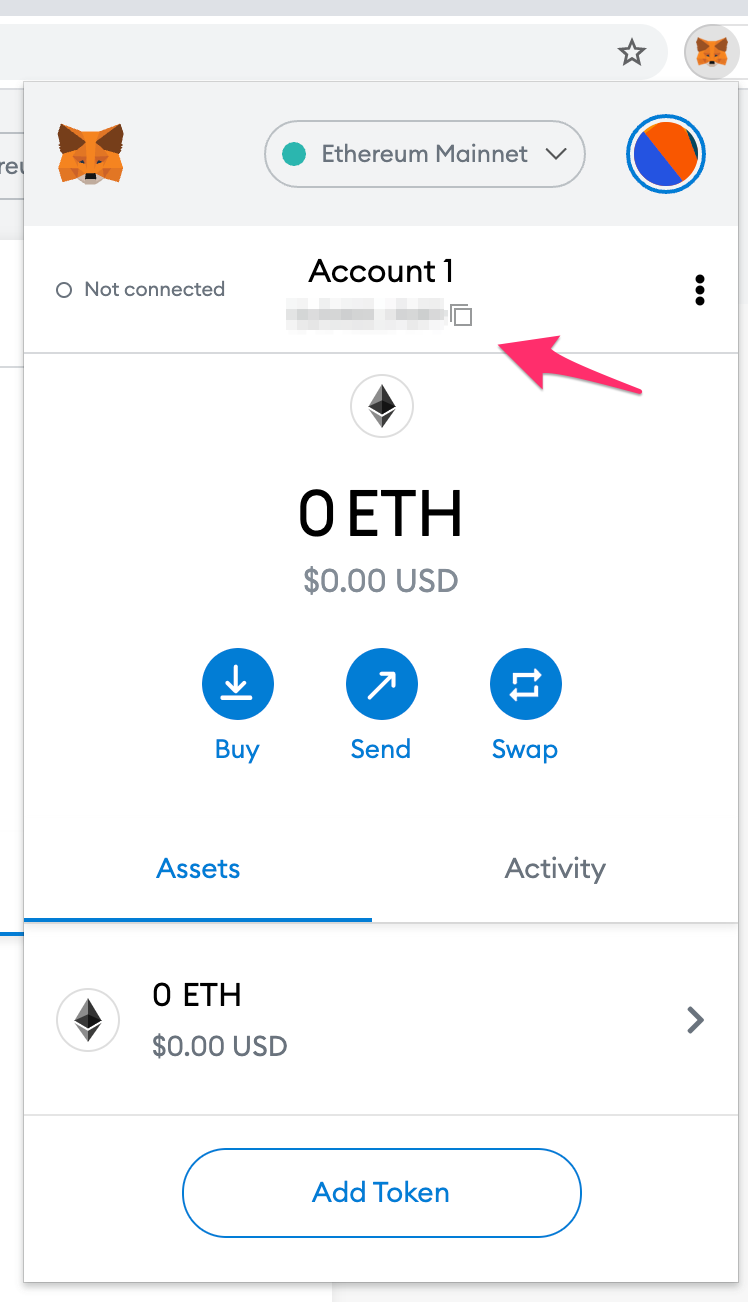
「三点リーダー(…)」をクリックして「アカウントの詳細」を表示したり、「Etherscanで表示」したりすることも可能です。
これで、イーサリアムを利用する準備が整いました!
ステップ5. BASEネットワークを追加する
8lendsプラットフォームを利用するには、BASEネットワークを追加する必要があります。必要な通貨はすべてBASEネットワーク上で扱われます
まず、イーサリアムのアイコンの横にある矢印をクリックします。

Base Mainnet の横にある「add(追加)」ボタンを押します。

「承認(Approve)」をクリックします。

おめでとうございます!ネットワークの追加が完了しました。

ステップ6. USDをリストに追加する
デジタル通貨リストの横にある3つの点をクリックし、**「インポート(Import)」**をクリックします。

表示されたウィンドウの検索バーに「USD」と入力し、「USD Coin」のチェックボックスにチェックを入れて**「次へ(NEXT)」**をクリックします。

「インポート(Import)」をクリックします。

デジタル通貨リストを確認し、Baseネットワーク上にEthereumとUSD Coinが表示されていることを確認します。

これでウォレットの準備が整いました。あとは資金を補充し、KYC(本人確認)を完了すれば、8lendsプラットフォームでの投資を開始できます。