


이더리움 생태계를 경험하고 새로운 애플리케이션들과 상호작용하고 싶으신가요? 가장 먼저 필요한 준비물은 바로 지갑 애플리케이션입니다. 지갑을 통해 8LNDS를 안전하게 보관하고 다양한 프로토콜을 이용할 수 있습니다. 이번 튜토리얼에서는 가장 널리 쓰이는 MetaMask(메타마스크) 지갑 설정 방법을 차근차근 알려드릴게요.
1단계. MetaMask 다운로드
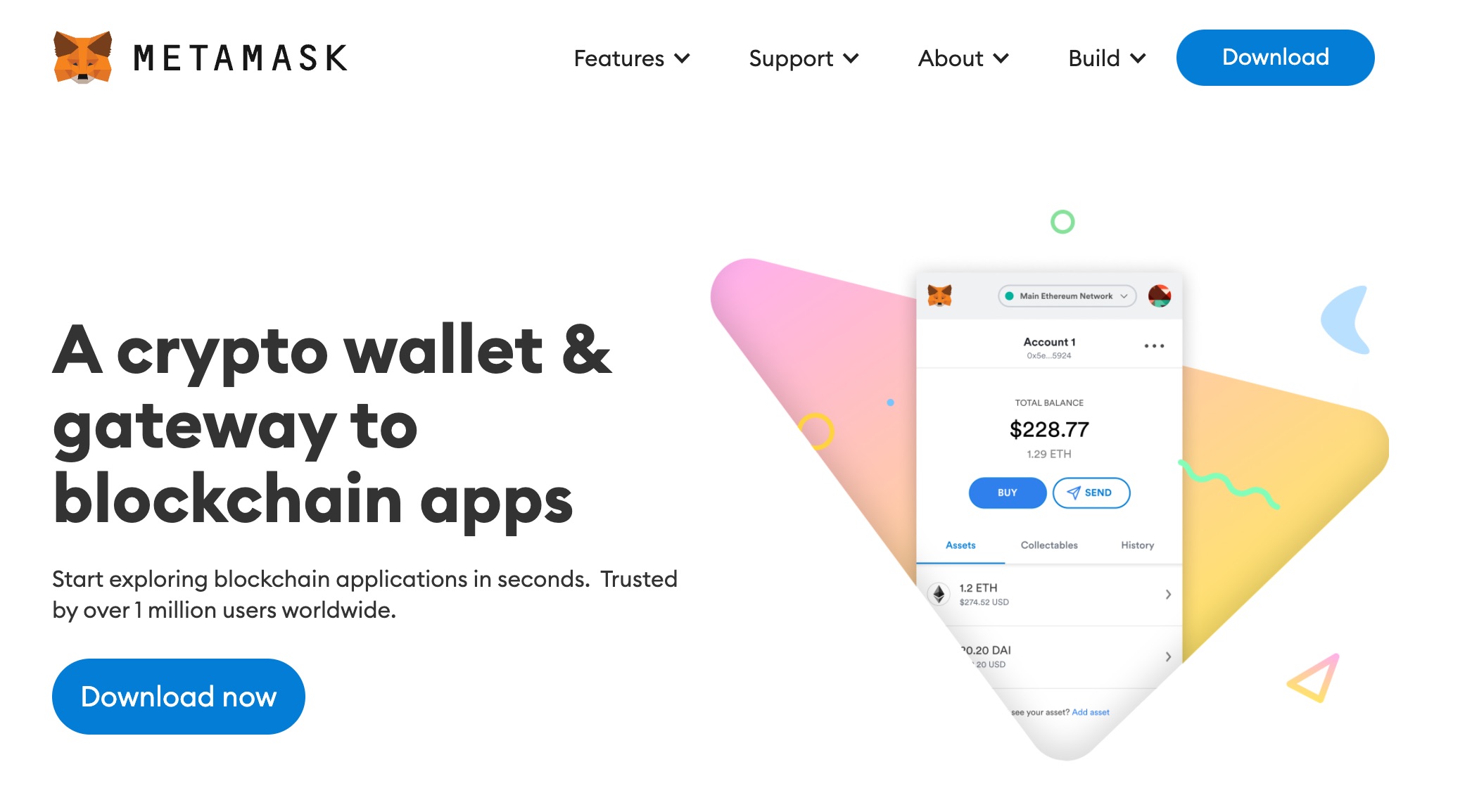
먼저 https://metamask.io/ 에 접속하여 Download를 클릭합니다.
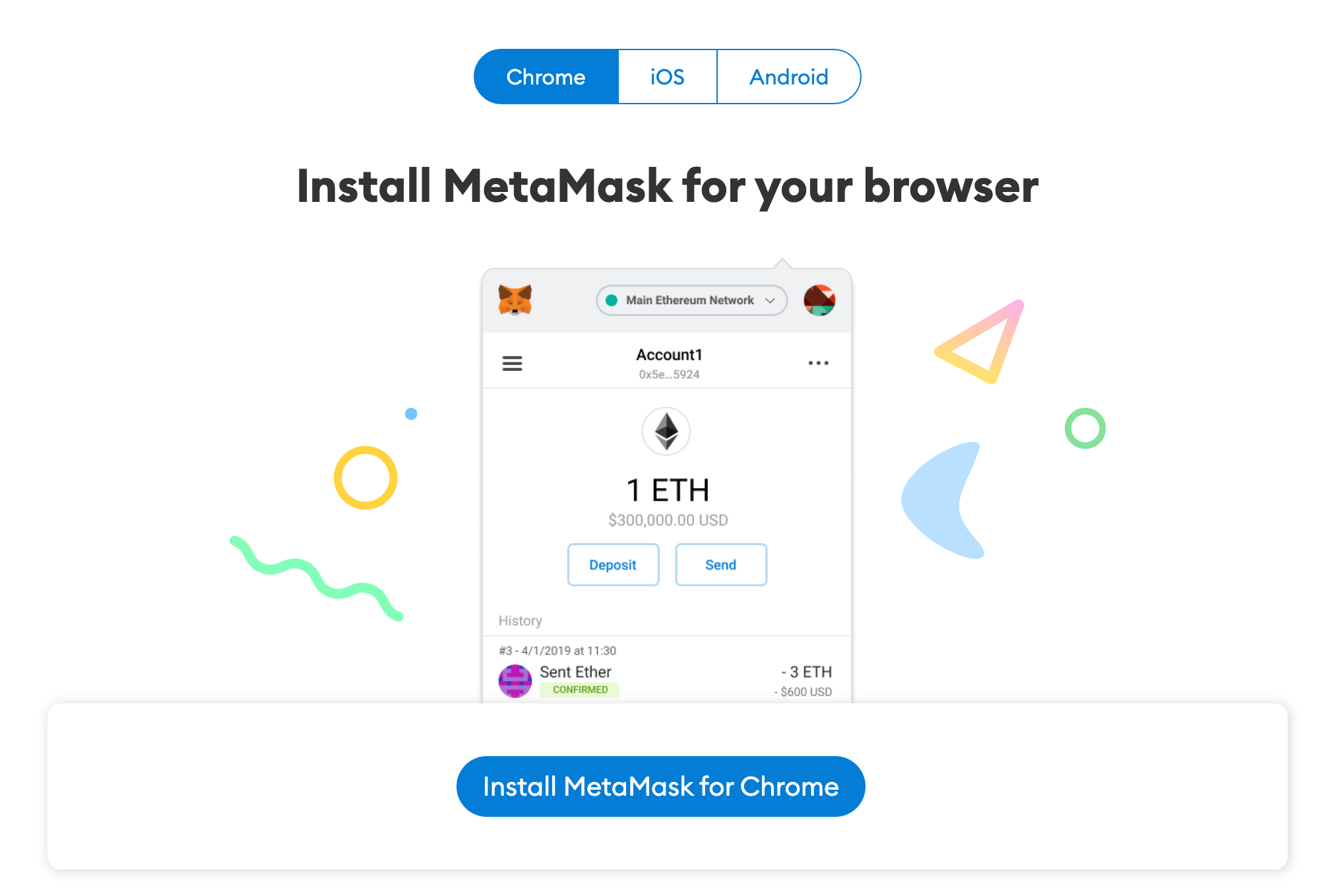
브라우저용 설치를 위해 “Install MetaMask for Chrome”을 선택합니다.
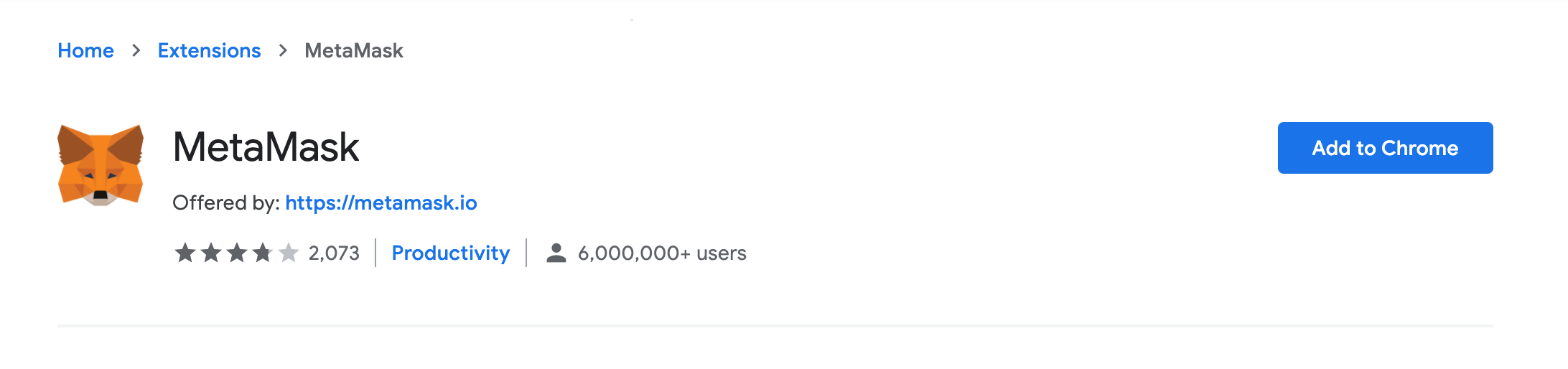
그러면 브라우저 확장 프로그램을 다운로드할 수 있는 Chrome 웹 스토어로 이동합니다. 브라우저 확장 프로그램은 웹사이트와의 상호작용 기능을 추가하기 위해 브라우저에서 실행되는 코드입니다. 신뢰할 수 있는 출처에서 다운로드하는지 다시 한번 확인해 주세요.
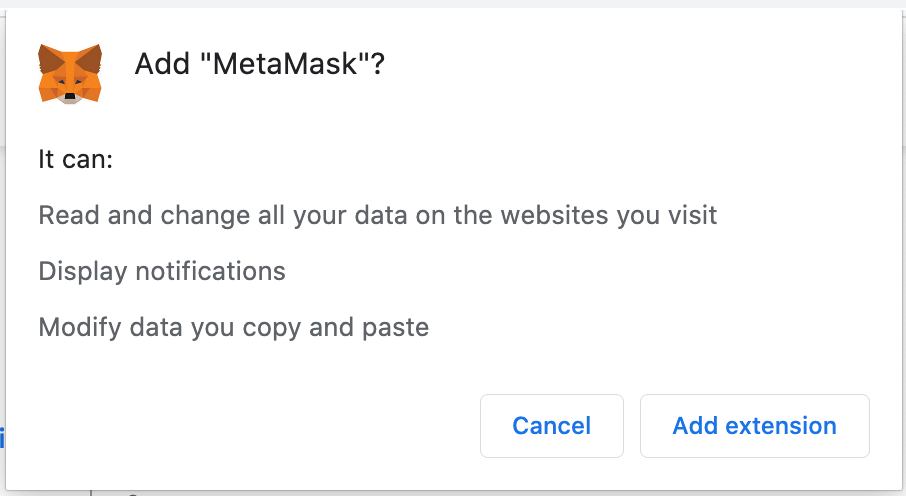
“Chrome에 추가”를 클릭한 다음 “확장 프로그램 추가”를 클릭하여 설치합니다.
설치가 완료되었습니다! 다음과 같은 페이지가 나타날 것입니다.

브라우저 우측 상단의 퍼즐 조각 아이콘을 클릭하여 확장 프로그램 목록을 열고, 핀 아이콘을 클릭하면 더 쉽게 찾으실 수 있습니다.

고정된 확장 프로그램은 브라우저 상단에서 바로 확인하실 수 있습니다.

2단계. 지갑 생성
MetaMask 확장 프로그램을 설치했다면 다음과 같은 페이지가 나타납니다. 처음 사용하는 것이므로 “지갑 생성(Create a Wallet)”을 선택합니다.

다음 단계에서 분석 데이터 수집 동의 여부를 선택할 수 있습니다. 저는 “No Thanks”를 선택하겠습니다. 이제 비밀번호를 생성합니다. 이 비밀번호는 컴퓨터에서 MetaMask 확장 프로그램을 열 때 사용됩니다. 비밀번호를 입력하고 “생성(Create)”을 클릭합니다. 그 다음 MetaMask 작동 방식과 키(Key)에 대해 설명하는 안내 영상이 나옵니다. 시청하시는 것을 권장합니다.
3단계. 비밀 복구 구문 백업 및 확인
매우 중요한 단계입니다! 다음 화면에서 비밀 복구 구문(Secret Backup Phrase)이 나타납니다. 복구 구문 또는 지갑 시드 구문이라고도 불립니다. 이것은 지갑에 접근할 수 있게 해주는 마스터 비밀번호입니다.
이 구문을 분실하면 8LNDS에 접근할 수 없습니다. 다른 사람이 이 구문을 알게 되면 여러분의 지갑에 접근할 수 있게 됩니다.
자물쇠 아이콘을 클릭하여 비밀 단어들을 확인합니다. 12개의 단어로 구성되어 있습니다.
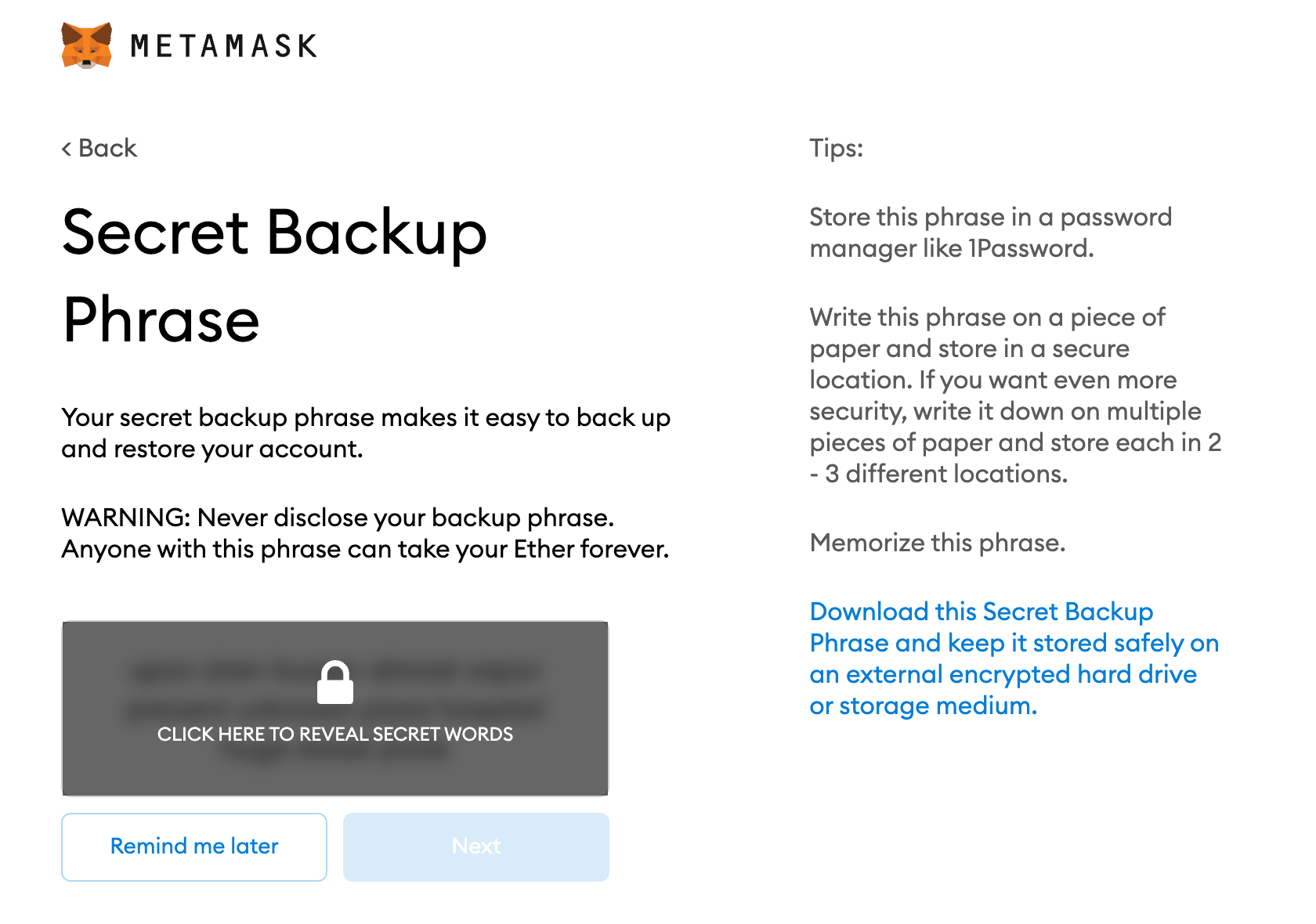
이 구문을 반드시 백업해야 합니다. 비밀번호 관리 프로그램(Password Manager)에 저장하는 것을 권장합니다. 백업을 마친 후, 다음 화면에서 테스트를 통해 백업 여부를 확인합니다. 백업이 완료되면 MetaMask에서 몇 가지 보안 팁을 제공하며, 저 또한 이를 강조하고자 합니다:
• 백업본을 여러 곳에 저장해 주세요.
• 구문을 누구에게도 공유하지 마세요.
• 피싱을 조심하세요! MetaMask는 절대로 먼저 비밀 복구 구문을 요구하지 않습니다.
• 구문을 다시 확인해야 할 경우 설정 -> 보안 메뉴에서 찾을 수 있습니다.
지갑 생성과 구문 백업이 완료되었습니다!
4단계. 이더리움 주소 확인
지갑 설정이 완료되었으므로 이더리움 주소를 확인할 수 있습니다. 우측 상단의 여우 아이콘을 클릭하여 지갑을 엽니다. “0x....”로 시작하는 문자와 숫자 조합을 클릭하여 복사해 주세요. 이것이 여러분의 주소입니다.
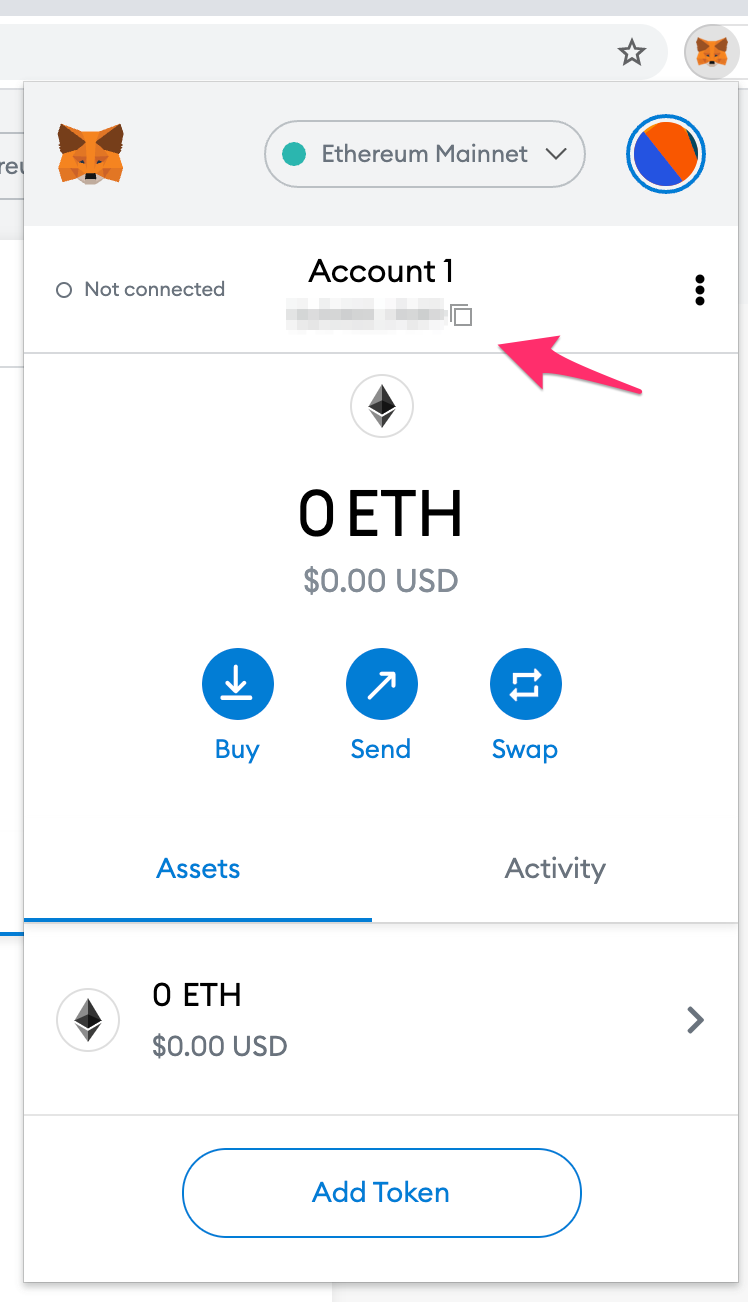
세 개의 점 아이콘을 클릭하여 “계정 세부 정보”를 보거나 “Etherscan에서 보기”를 클릭할 수도 있습니다. 이제 이더리움을 사용할 준비가 된 지갑이 생겼습니다!
5단계. BASE 네트워크 추가
8lends 플랫폼을 이용하려면 BASE 네트워크를 추가해야 하며, 필요한 모든 통화는 BASE 네트워크에서 관리됩니다. 시작하려면 이더리움 아이콘 옆의 화살표를 클릭합니다.

Base Mainnet 항목 옆의 추가(add) 버튼을 누릅니다.

“승인(Approve)”을 클릭해 주세요.

축하합니다! 네트워크 추가가 완료되었고 준비가 끝났습니다.

6단계. USD 추가
디지털 자산 목록 옆의 점 3개 아이콘을 클릭한 다음 “가져오기(Import)”를 클릭합니다.

나타나는 창의 검색창에 “USD”를 입력하고 “USD Coin” 항목을 체크한 뒤 “다음(NEXT)”을 클릭합니다.

“가져오기(Import)”를 클릭합니다.

디지털 자산 목록에서 Base 네트워크의 Ethereum과 USD Coin을 확인하실 수 있습니다.

이제 플랫폼 이용을 위한 지갑 준비가 모두 끝났습니다. 이제 잔액을 충전하고 KYC를 통과하면 8lends 플랫폼에서 본격적인 활동을 시작하실 수 있습니다.