


Angenommen, Sie möchten Ethereum ausprobieren und mit den vielen neuen Anwendungen dort interagieren. Wie fangen Sie an? Eines der ersten Dinge, die Sie benötigen, ist eine Wallet-Anwendung. Eine Wallet ermöglicht es Ihnen, Ihre 8LNDS zu speichern und auch mit den verschiedenen Protokollen zu interagieren. In diesem Tutorial zeigen wir Ihnen, wie Sie die MetaMask-Wallet einrichten, eine der beliebtesten Wallets für die Interaktion mit Ethereum.
Schritt 1. MetaMask herunterladen
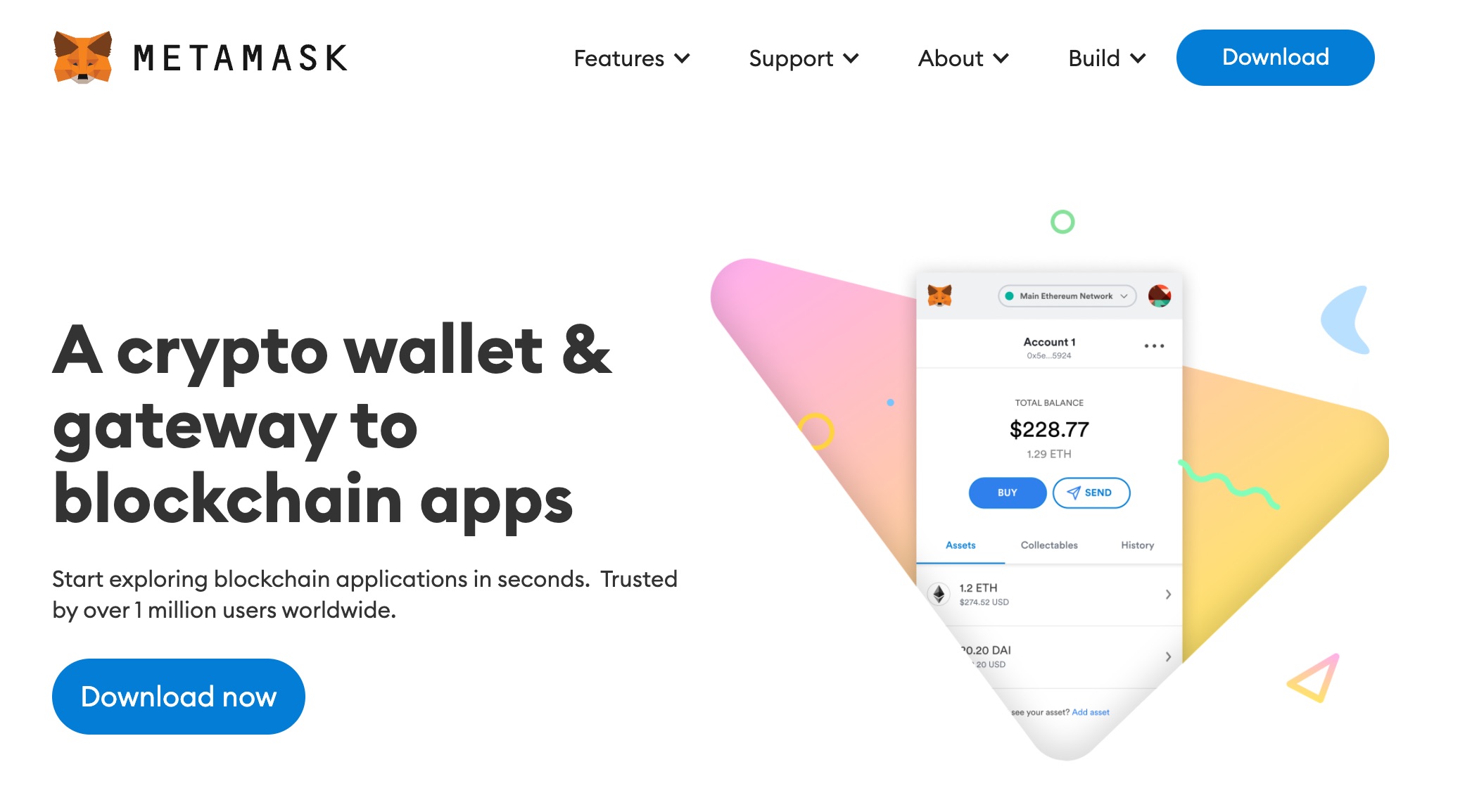
Als Erstes besuchen Sie https://metamask.io/ und klicken auf „Download“.
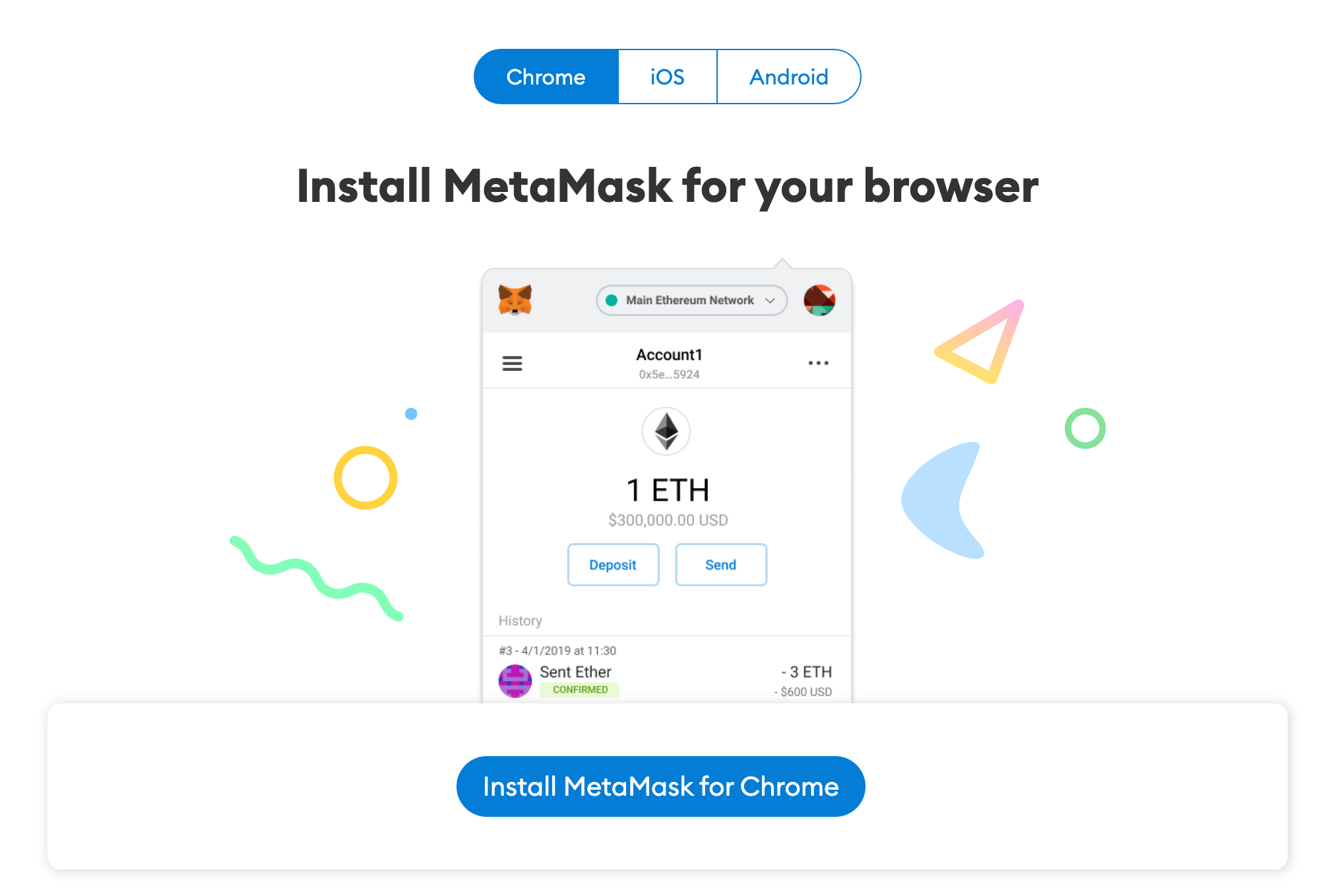
Dann möchten Sie MetaMask für Ihren Browser installieren, also können Sie auf „Install MetaMask for Chrome“ klicken.
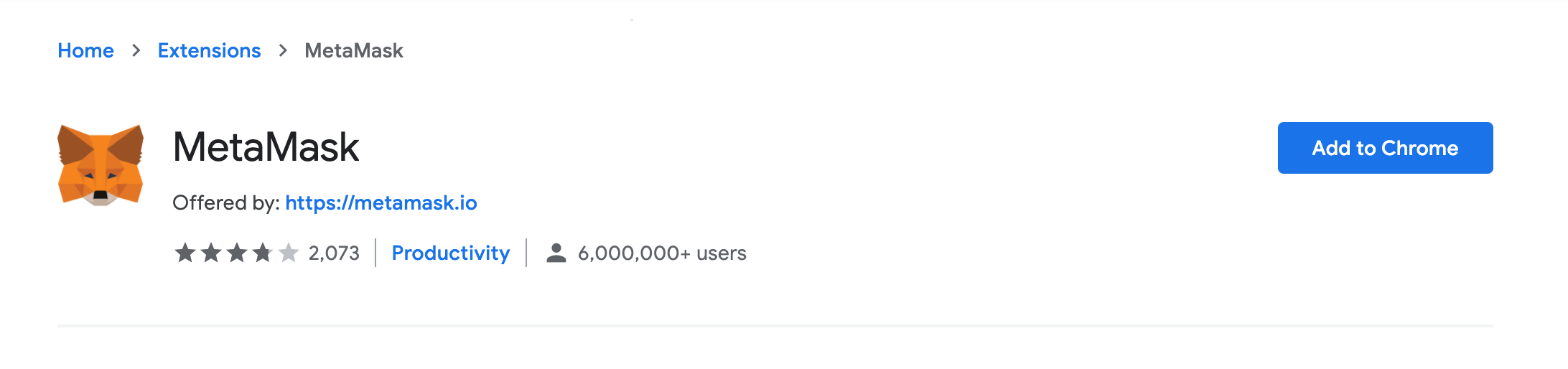
Dies führt Sie zum Chrome Web Store, um eine Browsererweiterung herunterzuladen. Eine Browsererweiterung ist ein Code, der in Ihrem Browser ausgeführt wird und Funktionen zur Interaktion mit Websites hinzufügt. Sie sollten sicherstellen, dass Sie von einer vertrauenswürdigen Quelle herunterladen.
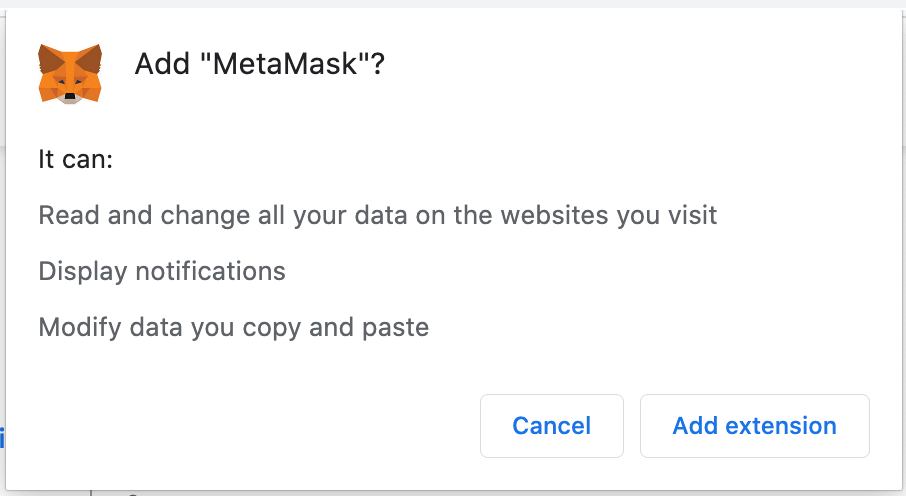
Ich klicke auf „Add to Chrome“ und dann auf „Add Extension“, um die Browsererweiterung zu installieren.
Jetzt ist sie installiert! Sie sollten auf eine Seite wie diese weitergeleitet werden.

Die Erweiterung ist oben rechts über das Puzzleteil-Symbol zugänglich. Wenn Sie darauf klicken, können Sie auf die Stecknadel klicken, um sie leichter auffindbar zu machen.

Nachdem Sie die Erweiterung angeheftet haben, sehen Sie sie hier oben rechts in Ihrem Browser.

Schritt 2. Ihre Wallet erstellen
Jetzt, da Sie MetaMask installiert haben, besitzen Sie die Browsererweiterung. Sie gelangen dann auf eine Seite, die so aussieht. Da wir es zum ersten Mal versuchen, wählen wir „Create a Wallet“.

Im nächsten Schritt können Sie wählen, ob Analysedaten gesammelt werden sollen. Ich wähle „No Thanks“.
Erstellen Sie nun ein Passwort. Dies entsperrt die MetaMask-Erweiterung auf Ihrem Computer. Geben Sie Ihr Passwort ein und klicken Sie auf „Create“.
Danach gelangen Sie zu einem Informationsvideo darüber, wie MetaMask funktioniert und Ihren Schlüssel erklärt. Ich empfehle, es anzusehen.
Schritt 3. Sichern und Verifizieren Ihrer geheimen Backup-Phrase
Dies ist ein sehr wichtiger Schritt! Als Nächstes wird Ihnen Ihre „Secret Backup Phrase“ (geheime Backup-Phrase) angezeigt. Diese kann auch andere Namen haben, wie Wiederherstellungsphrase oder Seed Phrase. Dies ist Ihr supergeheimes Passwort, das Zugriff auf Ihre Wallet gewährt.
Wenn Sie diese Phrase verlieren, verlieren Sie den Zugriff auf Ihre 8LNDS. Wenn jemand anderes diese Phrase erhält, erhält er Zugriff auf Ihre Wallet.
Klicken Sie, um die geheimen Wörter aufzudecken. Dies ist eine Phrase aus 12 Wörtern.
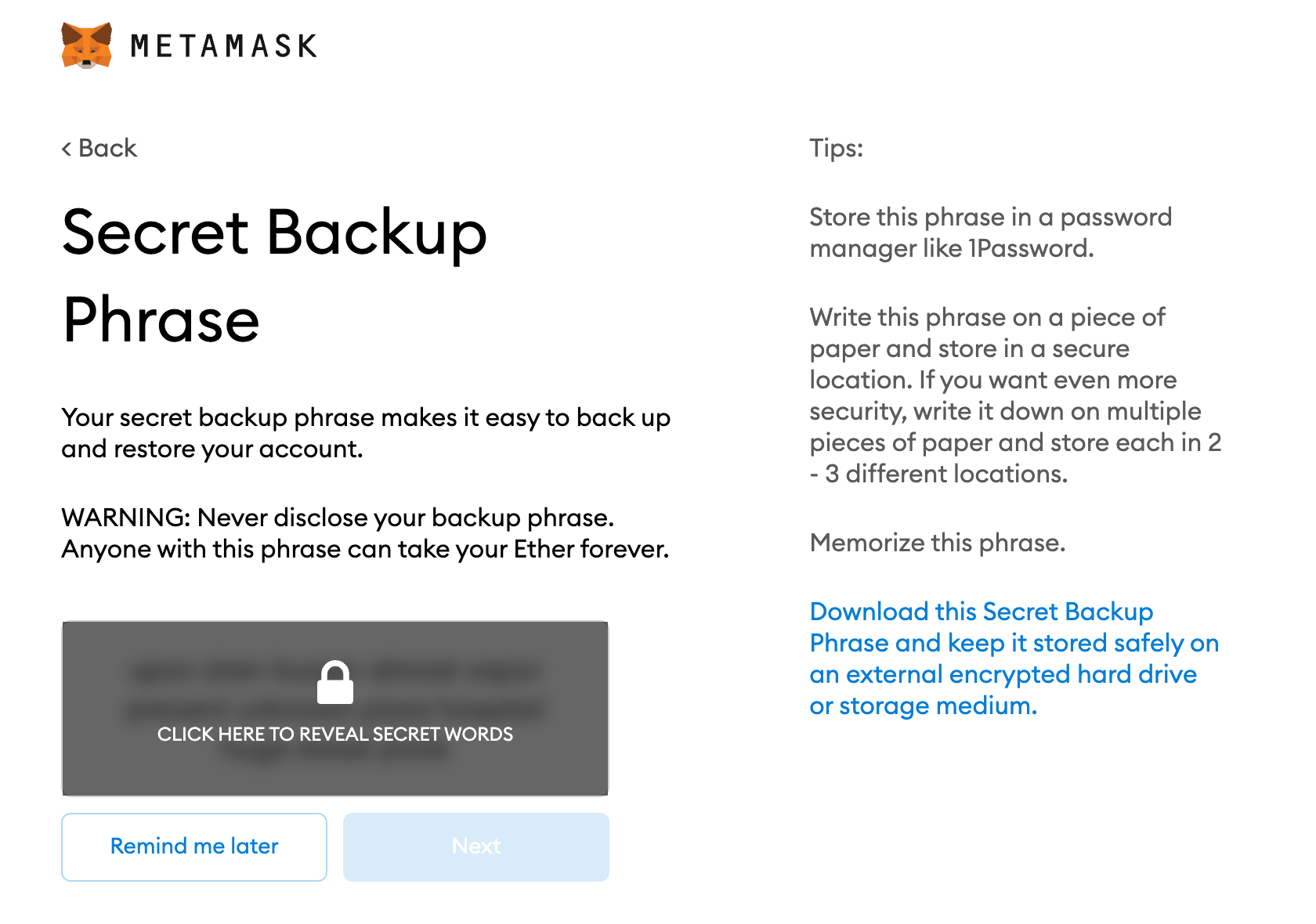
Sie müssen diese Phrase sichern – ich empfehle die Verwendung eines Passwort-Managers, um sie zu speichern.
Nachdem Sie sie gesichert haben, wird im nächsten Bildschirm durch einen Test bestätigt, dass Sie sie gesichert haben.
Sobald sie gesichert ist, gibt MetaMask Ihnen einige Sicherheitstipps, die ich hier auch wiederhole:
- Speichern Sie ein Backup an mehreren Orten.
- Teilen Sie die Phrase niemals mit jemandem.
- Vorsicht vor Phishing! MetaMask wird Sie niemals spontan nach Ihrer geheimen Wiederherstellungsphrase fragen.
- Wenn Sie Ihre geheime Wiederherstellungsphrase erneut sichern müssen, finden Sie sie unter Settings -> Security.
Jetzt haben Sie Ihre Wallet erstellt und Ihre Seed Phrase gesichert. Super!
Schritt 4. Ihre Ethereum-Adresse finden
Jetzt, da Ihre Wallet eingerichtet ist, können Sie Ihre Ethereum-Adresse finden. Sie können Ihre Wallet öffnen, indem Sie auf das Fuchs-Symbol in der oberen rechten Ecke klicken. Wenn Sie nun auf die Buchstaben und Zahlen klicken, die mit „0x...“ beginnen, und diese kopieren – das ist Ihre Adresse.
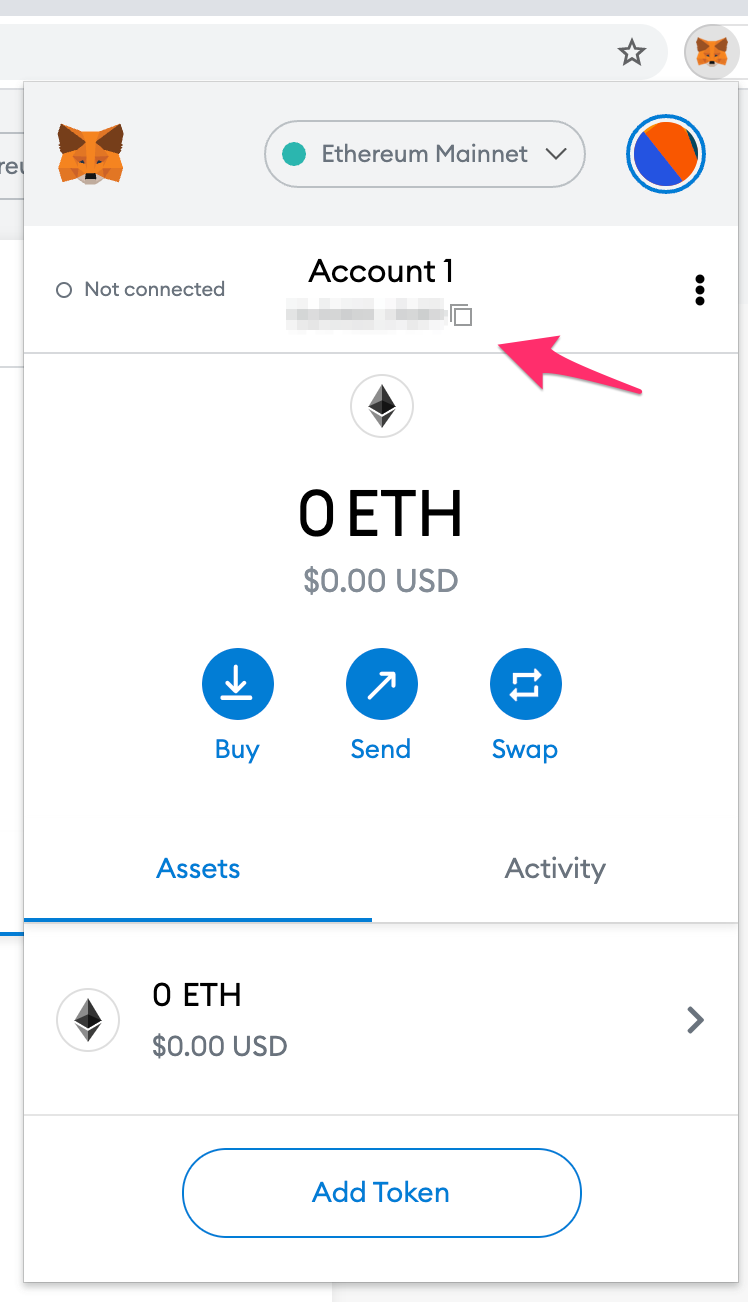
Sie können auch auf die drei Punkte klicken, um „Account Details“ anzuzeigen, oder auf „View on Etherscan“ klicken.
Jetzt haben Sie eine eingerichtete Wallet, die Sie nutzen können, um mit Ethereum zu interagieren!
Schritt 5. Das BASE-Netzwerk hinzufügen
Um mit der 8lends-Plattform zu arbeiten, müssen Sie das BASE-Netzwerk hinzufügen, und alle benötigten Währungen befinden sich im BASE-Netzwerk.
Um zu beginnen, müssen Sie auf den Pfeil neben dem Ethereum-Symbol klicken.

Gegenüber von Base Mainnet sollten Sie die Hinzufügen-Schaltfläche drücken.

Klicken Sie auf „Approve“.

Herzlichen Glückwunsch! Sie haben ein Netzwerk hinzugefügt und sind startklar.

Schritt $6. zur Liste hinzufügen
Klicken Sie auf die 3 Punkte neben der Liste der Blockchain und dann auf „Import“, um den Vermögenswert hinzuzufügen.

Geben Sie im erscheinenden Fenster „USD“ in die Suchleiste ein, setzen Sie ein Häkchen bei „USD Coin“ und klicken Sie auf „NEXT“.

Klicken Sie auf „Import“.

Wir überprüfen die Liste der Blockchain und sehen Ethereum und USD Coin im Base-Netzwerk.

Sie haben Ihre Wallet für den Start vorbereitet. Jetzt müssen Sie sie aufladen und das KYC durchlaufen, um auf der 8lends-Plattform arbeiten zu können.