


Digamos que quieres empezar a probar Ethereum e interactuar con las muchas aplicaciones nuevas que existen. ¿Por dónde empezar? Una de las primeras cosas que necesitarás es una aplicación de billetera (wallet). Una billetera te permite almacenar tus 8LNDS y también interactuar con los diferentes protocolos. En este tutorial, te mostraremos cómo configurarte con la billetera MetaMask, una de las más populares para interactuar con Ethereum.
Paso 1. Descargar MetaMask
Lo primero que debes hacer es visitar https://metamask.io/ y hacer clic en "Download".
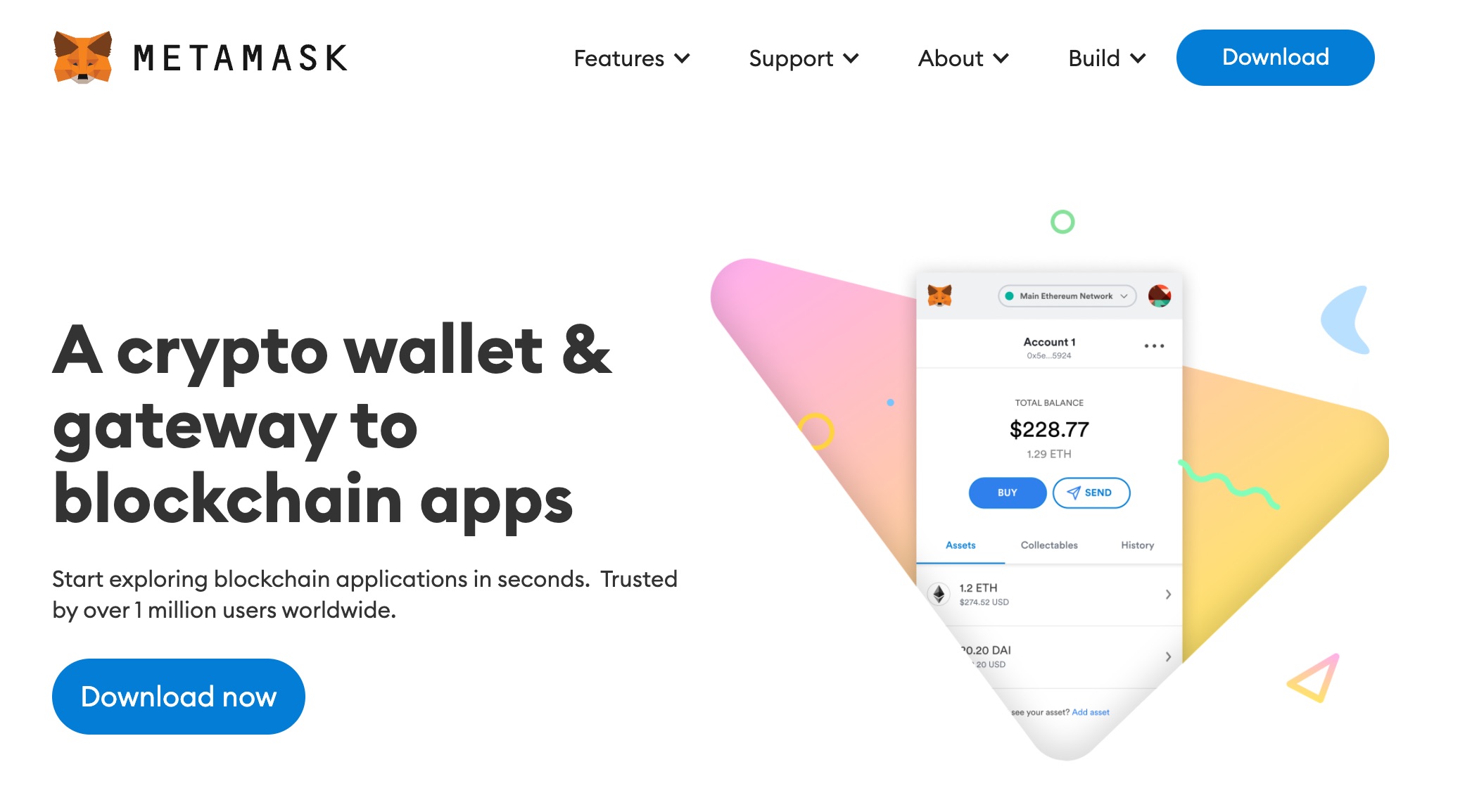
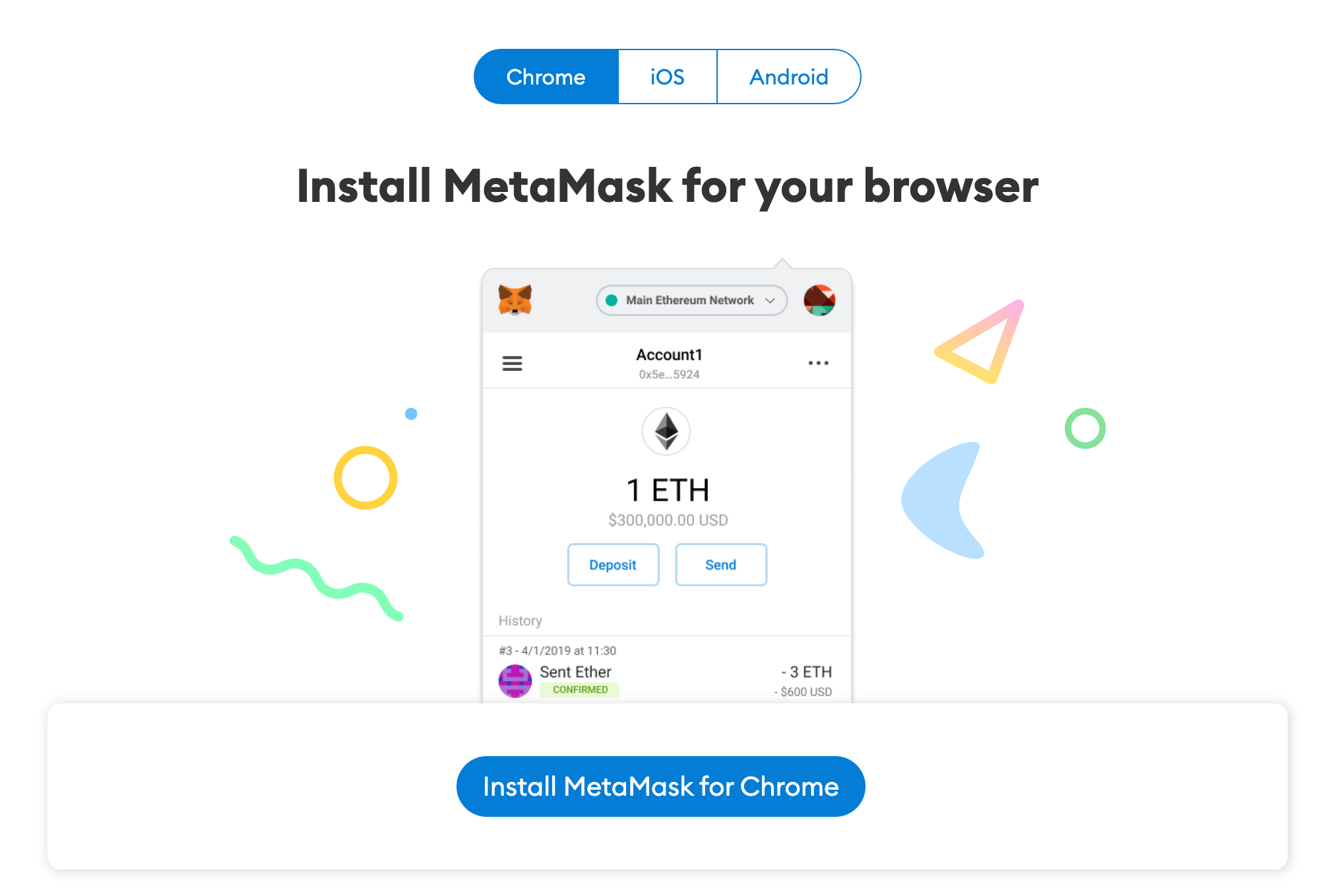
Luego querrás instalar MetaMask para tu navegador, así que puedes hacer clic en "Install MetaMask for Chrome".
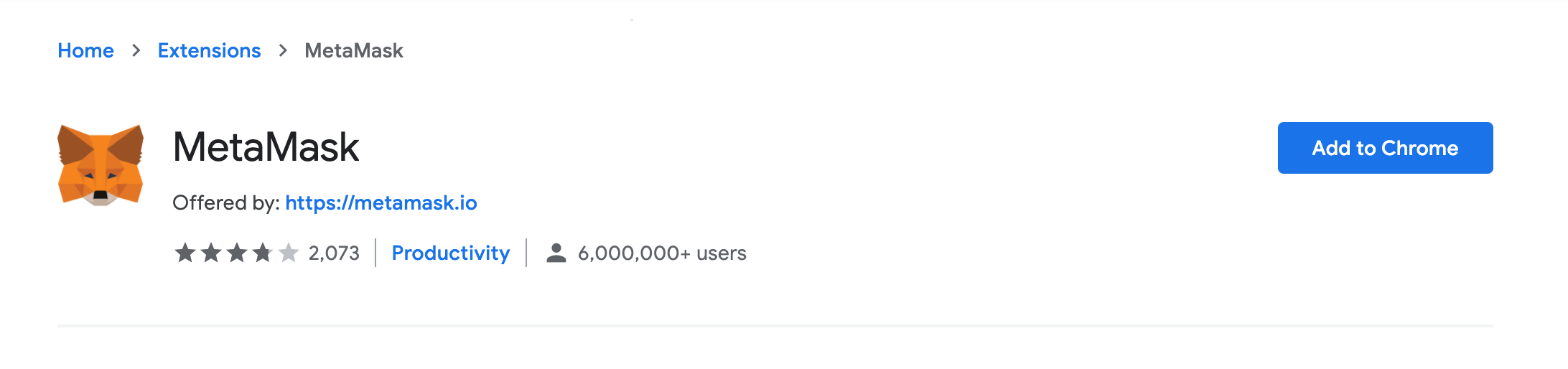
Esto te llevará a la Chrome Web Store para descargar una extensión del navegador. Una extensión del navegador es un código que se ejecuta en tu navegador y añade funcionalidad para interactuar con sitios web. Debes asegurarte de que estás descargando desde una fuente de confianza.
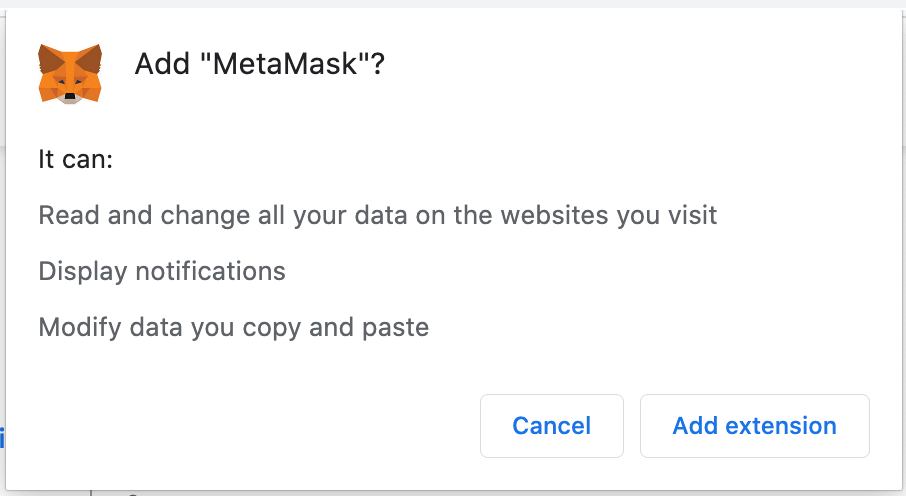
Haré clic en "Add to Chrome", y luego en "Add Extension" para instalar la extensión del navegador.
¡Ahora está instalada! Debería llevarte a una página como esta.

La extensión es accesible en la esquina superior derecha con el icono de la pieza de rompecabezas; si haces clic ahí, puedes pulsar la chincheta para que sea más fácil de encontrar.

Después de fijar la extensión, la verás aquí en la parte superior derecha de tu navegador.

Paso 2. Crear tu billetera
Ahora que has instalado MetaMask, tienes la extensión del navegador. Llegarás a una página que se ve así. Como es nuestra primera vez probándolo, seleccionaremos "Create a Wallet".

En el siguiente paso puedes elegir si quieres que recopilen datos analíticos. Seleccionaré "No Thanks".
Ahora, crea una contraseña. Esto desbloqueará la extensión MetaMask en tu ordenador. Escribe tu contraseña y haz clic en "Create".
Luego te llevará a un vídeo informativo sobre cómo funciona MetaMask explicando tu clave. Recomiendo verlo.
Paso 3. Hacer una copia de seguridad y verificar tu frase secreta de respaldo
¡Este es un paso muy importante! A continuación se te presentará tu "Secret Backup Phrase" (Frase Secreta de Respaldo). También puede tener otros nombres, como frase de recuperación o frase semilla (seed phrase). Esta es tu contraseña súper secreta que proporciona acceso a tu billetera.
Si pierdes esta frase, pierdes el acceso a tus 8LNDS. Si otra persona consigue esta frase, obtiene acceso a tu billetera.
Haz clic para revelar las palabras secretas. Es una frase de 12 palabras.
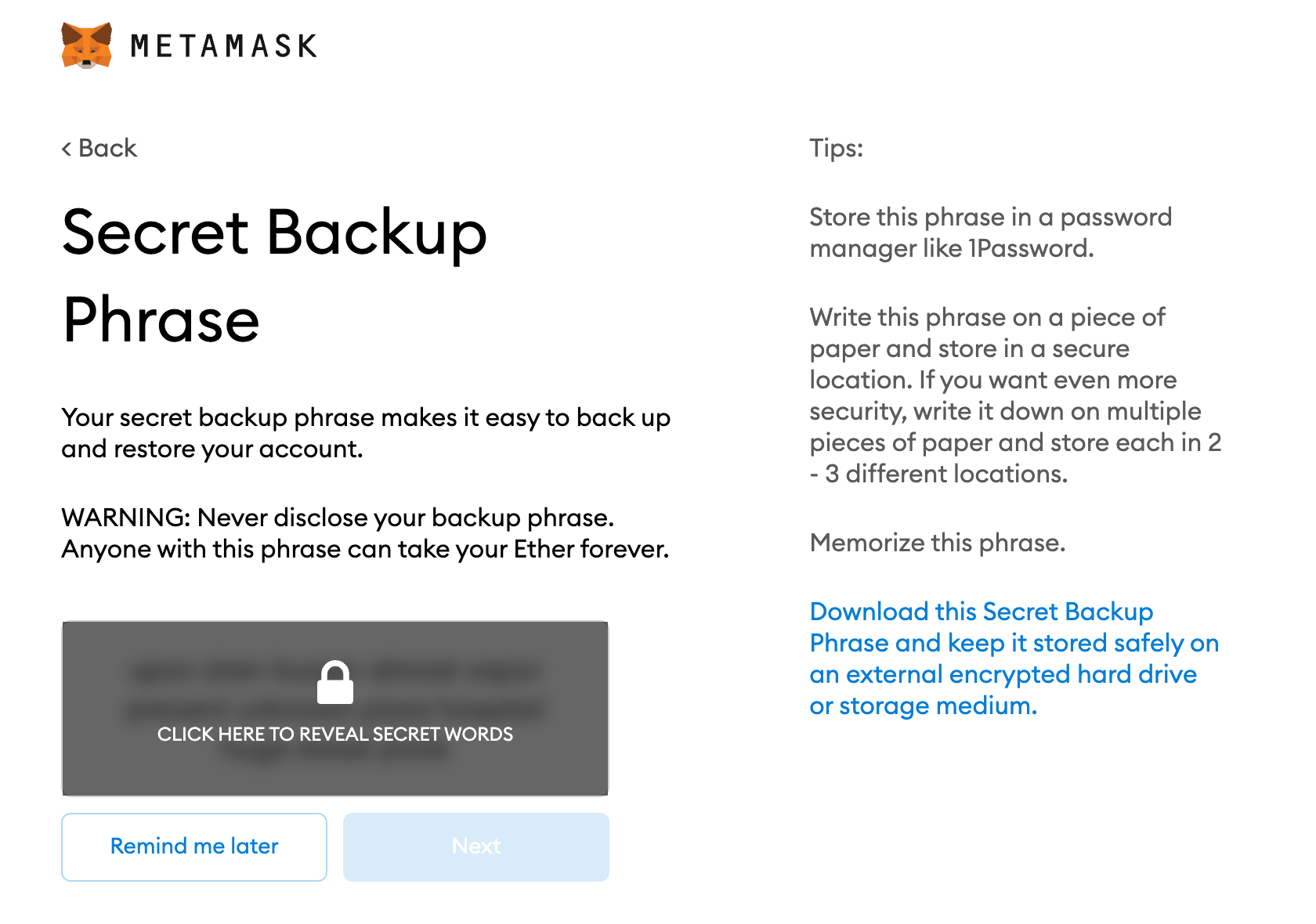
Debes hacer una copia de seguridad de esta frase; recomiendo usar un gestor de contraseñas para guardarla.
Después de guardarla, confirmará que tienes la copia de seguridad probándote en la siguiente pantalla.
Una vez hecha la copia de seguridad, MetaMask te dará algunos consejos de seguridad, que también repetiré aquí:
- Guarda una copia de seguridad en varios lugares.
- Nunca compartas la frase con nadie.
- ¡Cuidado con el phishing! MetaMask nunca te pedirá espontáneamente tu Frase Secreta de Recuperación.
- Si necesitas volver a hacer una copia de seguridad de tu Frase Secreta de Recuperación, puedes encontrarla en Settings -> Security.
Ahora has creado tu billetera y guardado tu frase semilla. ¡Genial!
Paso 4. Encontrar tu dirección de Ethereum
Ahora que tienes tu billetera configurada, puedes encontrar tu dirección de Ethereum. Puedes abrir tu billetera haciendo clic en el icono del zorro en la esquina superior derecha y eso abrirá tu billetera. Ahora, si haces clic en las letras y números que empiezan por "0x...." y copias eso, esa es tu dirección.
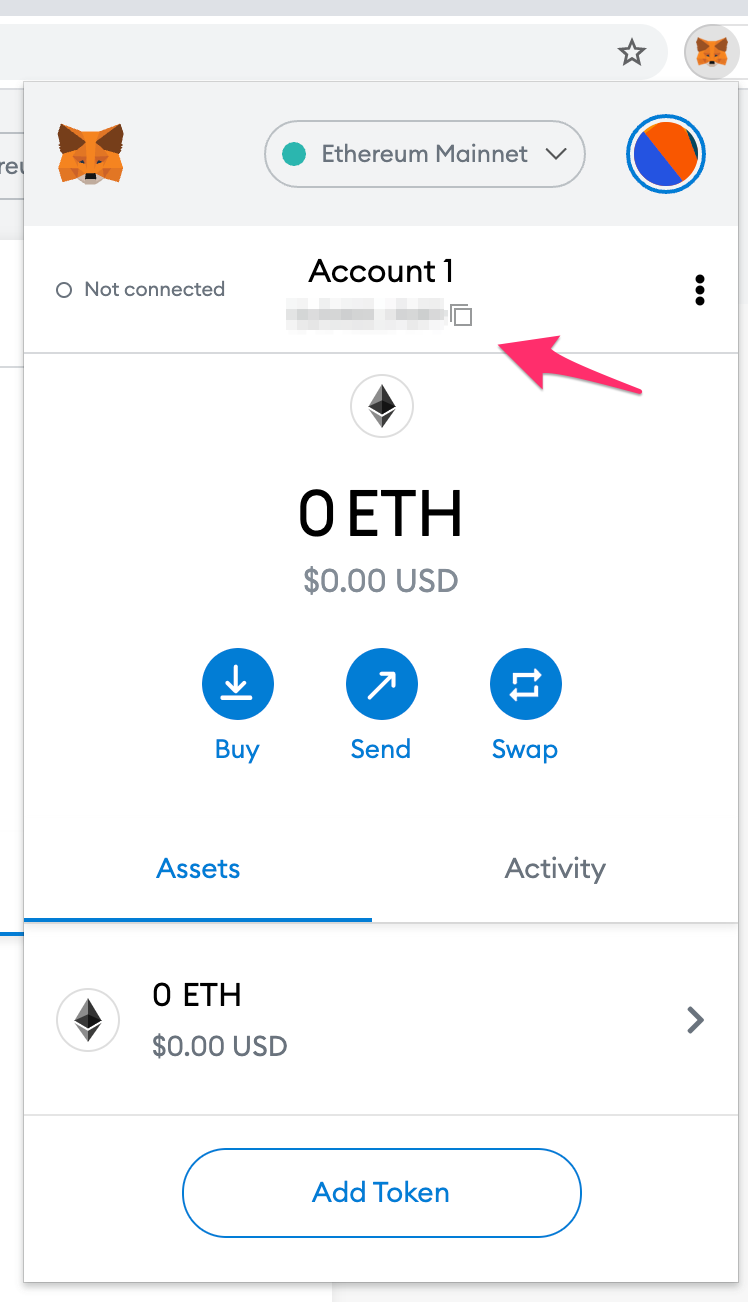
También puedes hacer clic en los tres puntos para ver "Account Details" o hacer clic en "View on Etherscan".
¡Ahora tienes una billetera configurada que puedes usar e interactuar con Ethereum!
Paso 5. Añadir la red BASE
Para trabajar con la plataforma 8lends necesitas añadir la red BASE, y todas las divisas que necesites estarán en la red BASE.
Para empezar, debes hacer clic en la flecha junto al icono de Ethereum.

Frente a Base Mainnet deberías pulsar el botón de añadir.

Haz clic en "Approve".

¡Enhorabuena! Has añadido una red y estás listo para empezar.

Paso 6. Añadir USD a la lista
Haz clic en los 3 puntos junto a la lista de activos, luego haz clic en la opción de importar activos ("Import").

En la ventana que aparece, escribe "USD" en la barra de búsqueda, marca la casilla "USD Coin" y haz clic en "NEXT".

Haz clic en "Import".

Comprobamos la lista de activos y vemos Ethereum y USD Coin en la red Base.

Has preparado tu billetera para empezar. Ahora necesitas recargarla y pasar el KYC para comenzar a trabajar en la plataforma 8lends.