


Diyelim ki Ethereum'u denemeye ve oradaki birçok yeni uygulamayla etkileşime girmeye başlamak istiyorsunuz. Nasıl başlarsınız? İhtiyacınız olan ilk şeylerden biri bir cüzdan uygulamasıdır (wallet). Cüzdan, tokenlarınızı saklamanızı ve farklı protokollerle etkileşime girmenizi sağlar. Bu eğitimde, Ethereum ile etkileşim kurmak için en popüler cüzdanlardan biri olan MetaMask cüzdanını nasıl kuracağınızı göstereceğiz.
Adım 1. MetaMask'ı İndirin
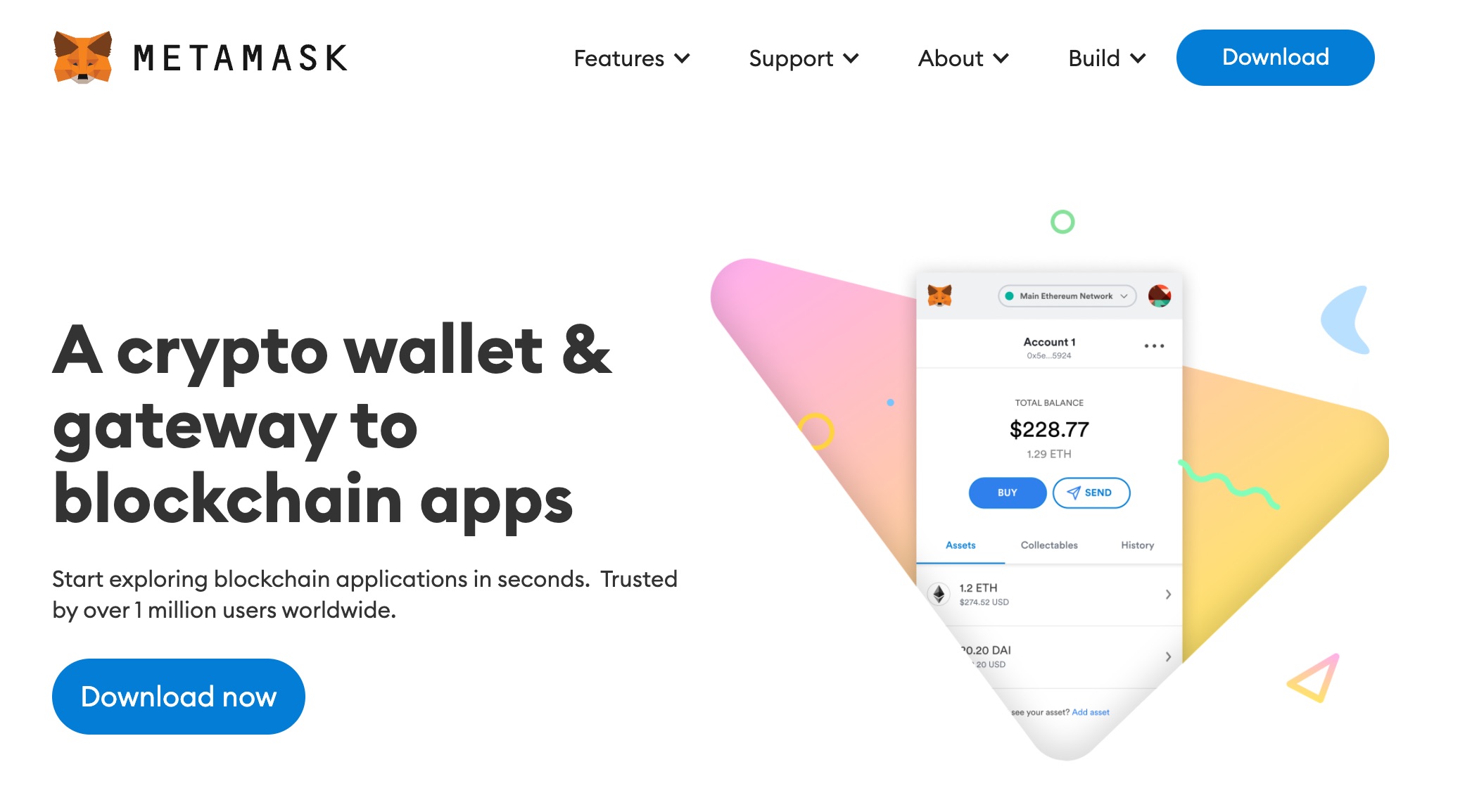
Yapmanız gereken ilk şey https://metamask.io/ adresini ziyaret etmek ve "Download" düğmesine tıklamaktır.
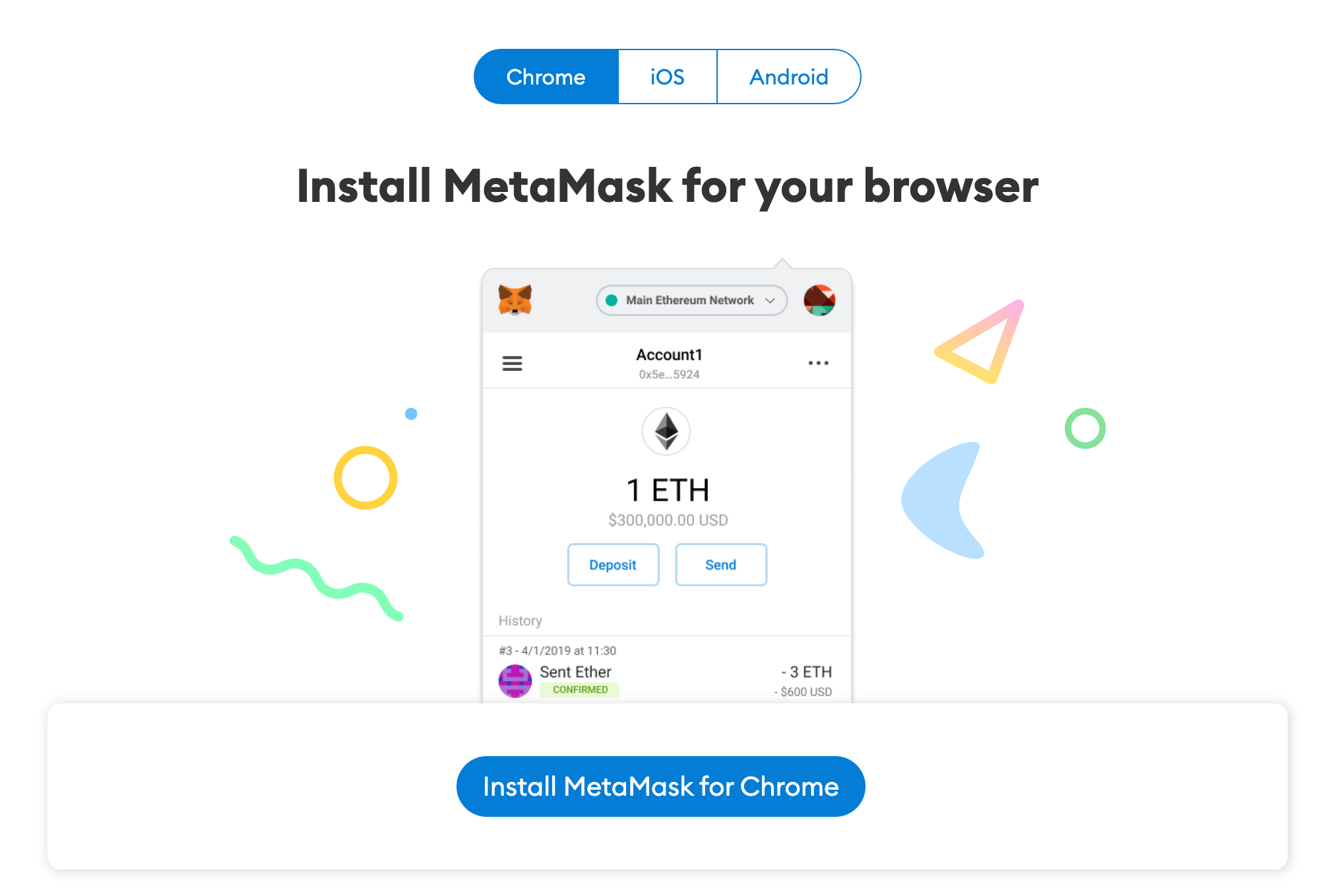
Ardından tarayıcınız için MetaMask'ı yüklemek isteyeceksiniz, bu yüzden "Install MetaMask for Chrome"a tıklayabilirsiniz.
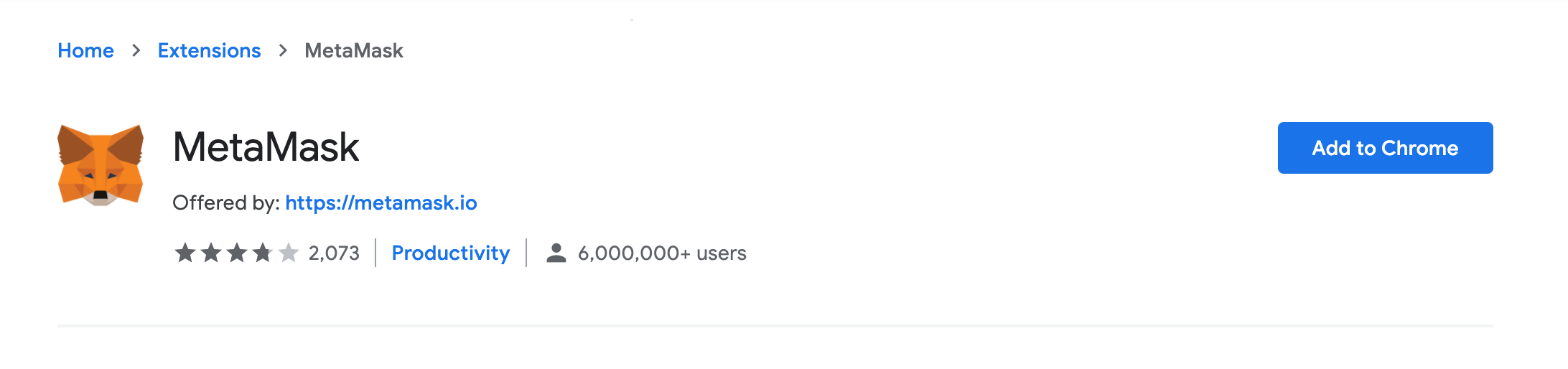
Bu sizi bir tarayıcı uzantısı indirmek için Chrome Web Mağazası'na götürecektir. Tarayıcı uzantısı, tarayıcınızda çalışan ve web siteleriyle etkileşim kurmak için işlevsellik ekleyen bir koddur. Güvenilir bir kaynaktan indirdiğinizi iki kez kontrol etmelisiniz.
Tarayıcı uzantısını yüklemek için "Add to Chrome" ve ardından "Add Extension" düğmesine tıklayacağım.
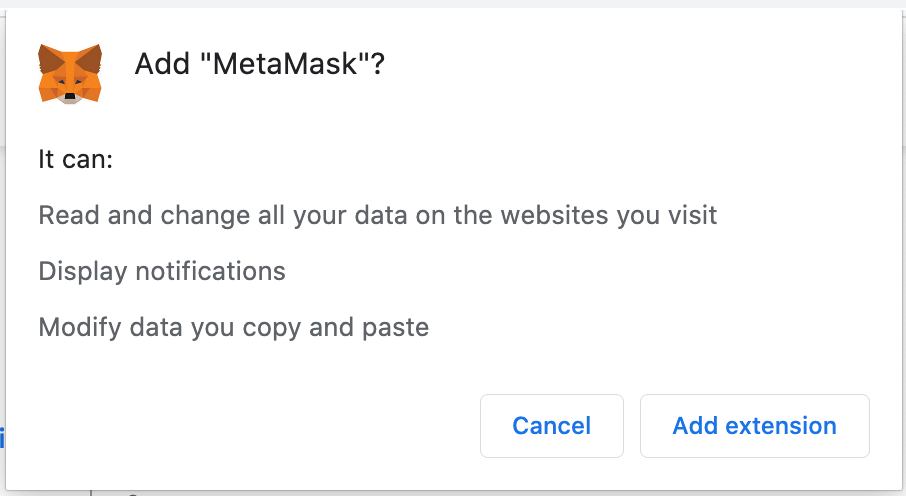
Artık yüklendi! Sizi böyle bir sayfaya yönlendirmelidir.

Uzantıya sağ üst köşedeki yapboz parçası simgesiyle erişilebilir; buna tıklarsanız, daha kolay bulunması için raptiye (pin) simgesine tıklayabilirsiniz.

Uzantıyı sabitledikten sonra, tarayıcınızın sağ üst köşesinde burada göreceksiniz.

Adım 2. Cüzdanınızı Oluşturun
MetaMask'ı yüklediğinize göre artık tarayıcı uzantısına sahipsiniz. Ardından buna benzeyen bir sayfaya ulaşacaksınız. Bunu ilk kez denediğimiz için "Create a Wallet" seçeneğini seçeceğiz.

Bir sonraki adımda analiz verileri toplayıp toplamamalarını seçebilirsiniz. Ben "No Thanks"i seçeceğim.
Şimdi bir şifre oluşturun. Bu, bilgisayarınızdaki MetaMask uzantısının kilidini açacaktır. Şifrenizi yazın ve "Create"e tıklayın.
Ardından sizi anahtarınızı açıklayan ve MetaMask'ın nasıl çalıştığını gösteren bilgilendirici bir videoya götürecektir. İzlemenizi tavsiye ederim.
Adım 3. Gizli Yedekleme İfadenizi Yedekleyin ve Doğrulayın
Bu çok önemli bir adımdır! Daha sonra size "Secret Backup Phrase" (Gizli Yedekleme İfadesi) sunulacaktır. Bu, kurtarma ifadesi veya cüzdan tohum ifadesi (seed phrase) gibi başka adlarla da anılabilir. Bu, cüzdanınıza erişim sağlayan süper gizli şifrenizdir.
Bu ifadeyi kaybederseniz, tokenlarınıza erişiminizi kaybedersiniz. Başka biri bu ifadeyi ele geçirirse, cüzdanınıza erişim sağlar.
Gizli kelimeleri ortaya çıkarmak için tıklayın. Bu 12 kelimelik bir ifadedir.
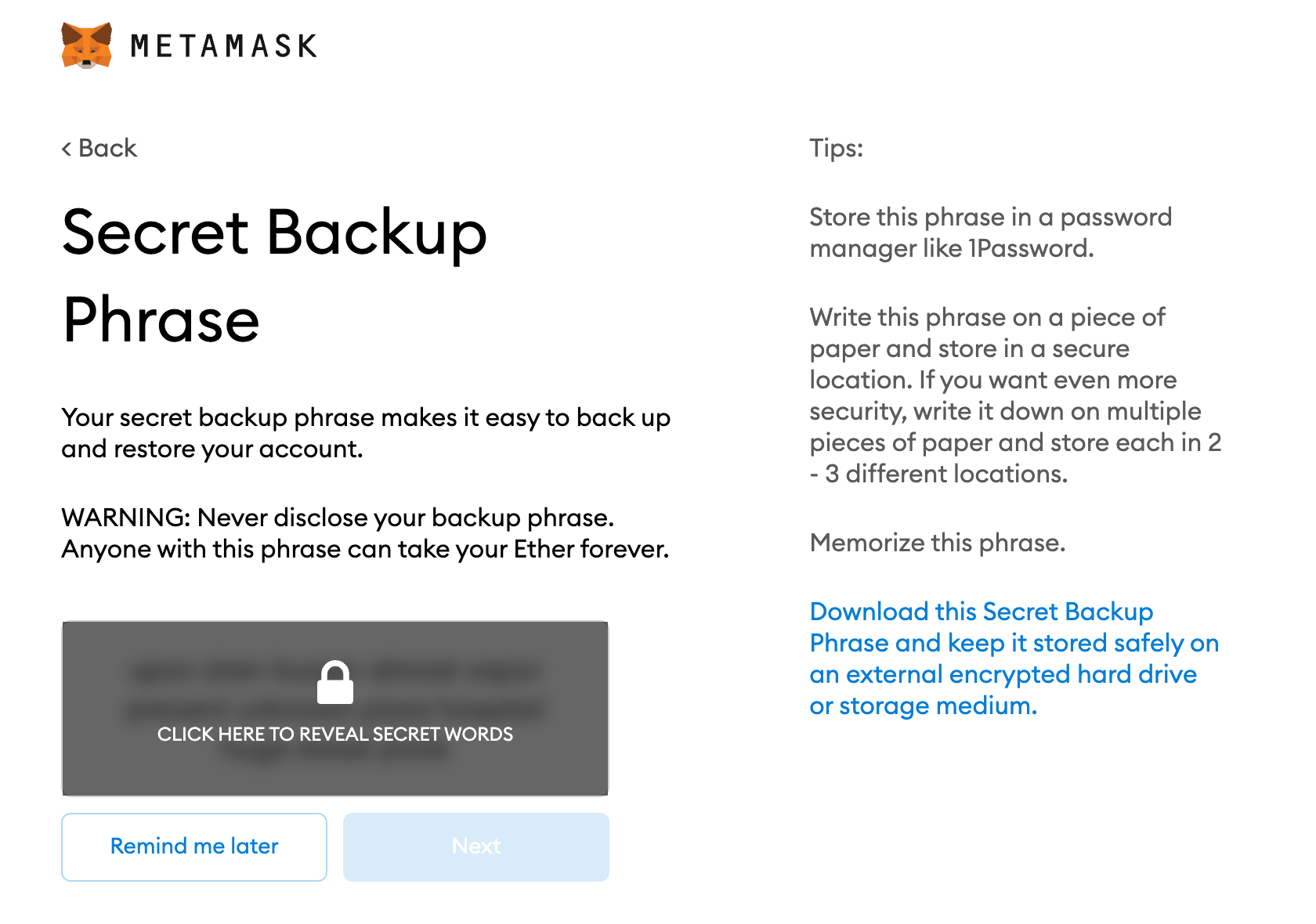
Bu ifadeyi yedeklemeniz gerekir; saklamak için bir şifre yöneticisi kullanmanızı öneririm.
Yedekledikten sonra, bir sonraki ekranda sizi test ederek yedeklediğinizi onaylayacaktır.
Yedeklendikten sonra, MetaMask size bazı güvenlik ipuçları verecektir, bunları burada da tekrarlayacağım:
- Birden fazla yere yedek kaydedin.
- İfadeyi asla kimseyle paylaşmayın.
- Kimlik avına (phishing) dikkat edin! MetaMask sizden asla durup dururken Gizli Kurtarma İfadenizi istemez.
- Gizli Kurtarma İfadenizi tekrar yedeklemeniz gerekirse, bunu Settings -> Security bölümünde bulabilirsiniz.
Artık cüzdanınızı oluşturdunuz ve tohum ifadenizi yedeklediniz. Güzel!
Adım 4. Ethereum adresinizi bulun
Cüzdanınızı kurduğunuza göre, Ethereum adresinizi bulabilirsiniz. Sağ üst köşedeki tilki simgesine tıklayarak cüzdanınızı açabilirsiniz. Şimdi "0x...." ile başlayan harflere ve sayılara tıklayıp kopyalarsanız, bu sizin adresinizdir.
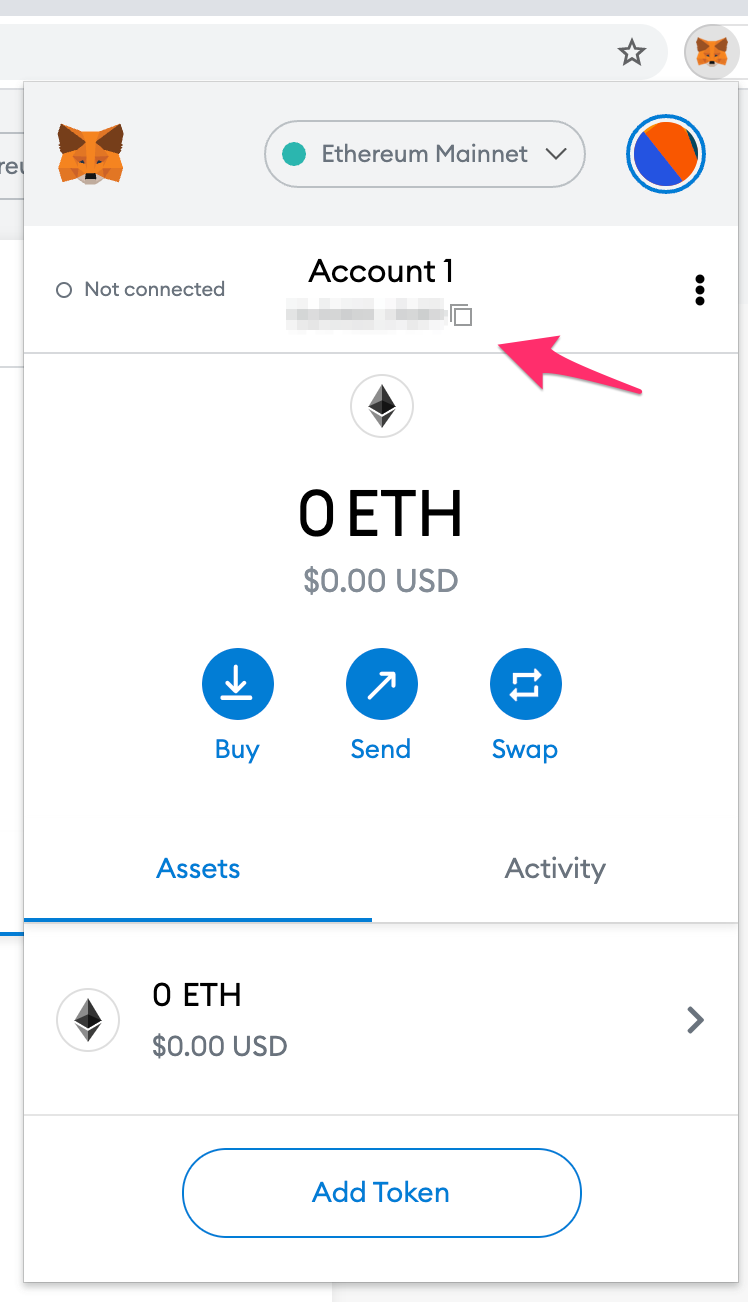
Ayrıca "Account Details" (Hesap Detayları) görüntülemek için üç noktaya tıklayabilir veya "View on Etherscan"e tıklayabilirsiniz.
Artık kullanabileceğiniz ve Ethereum ile etkileşime girebileceğiniz kurulu bir cüzdanınız var!
Adım 5. BASE ağını ekleme
8lends platformuyla çalışmak için BASE ağını eklemeniz gerekir ve ihtiyacınız olan tüm para birimleri BASE ağında olacaktır.
Başlamak için Ethereum simgesinin yanındaki oka tıklamanız gerekir.

Base Mainnet'in karşısındaki ekle düğmesine basmalısınız.

"Approve"a tıklayın.

Tebrikler! Bir ağ eklediniz ve başlamaya hazırsınız.

Adım 6. Listeye USDC ekleme
Kripto para listesinin yanındaki 3 noktaya tıklayın, ardından "Import tokens"a tıklayın.

Açılan pencerede arama çubuğuna "USDC" yazın, "USD Coin" kutusunu işaretleyin ve "NEXT"e tıklayın.

"Import"a tıklayın.

Kripto para listesini kontrol ediyoruz ve Base ağında Ethereum ve USD Coin'i görüyoruz.

Cüzdanınızı başlamak için hazırladınız. Şimdi 8lends platformunda çalışmaya başlamak için bakiyenizi yüklemeniz ve KYC'yi geçmeniz gerekiyor.